

Самостійне складання комп’ютера дає змогу підібрати конфігурацію під конкретні завдання, не переплачувати за непотрібні компоненти та розуміти, як влаштована система. Але є нюанс: навіть дорогі комплектуючі не гарантують вдалого результату, якщо вони несумісні або неправильно встановлені. Тому починати варто не з купівлі деталей, а з планування.
У цьому посібнику розглянуто основні етапи складання ПК: від вибору комплектуючих і перевірки сумісності до першого запуску, встановлення Windows та усунення можливих несправностей.
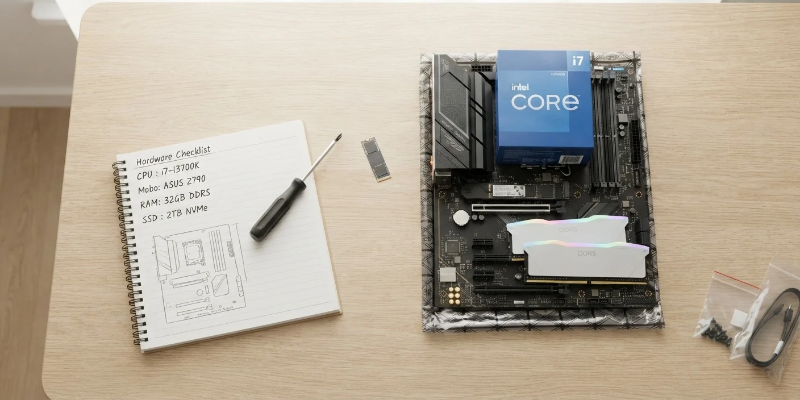
Що потрібно визначити перед складанням комп’ютера
Спочатку визначте завдання та бюджет: конфігурація для офісу й навчання відрізняється від ігрового ПК або робочої станції. Це допоможе правильно розподілити витрати: для ігор важливіша відеокарта, а для складних проєктів — баланс процесора, оперативної пам’яті та накопичувача.
Також варто заздалегідь вирішити кілька питань:
Форм-фактор: компактний Mini-ITX, універсальніший Micro-ATX або стандартний ATX. Від цього залежить розмір корпусу та материнської плати.
Роздільна здатність і частота монітора: для ігор у Full HD (1920 × 1080), QHD (2560 × 1440) і 4K UHD (3840 × 2160) потрібні різні рівні графічної продуктивності.
Можливість апгрейду: якщо в майбутньому планується заміна процесора, відеокарти або додавання накопичувачів, це потрібно враховувати під час вибору платформи.
Периферія: монітор, клавіатура, миша та інші пристрої можуть потребувати додаткових роз’ємів та інтерфейсів.
Операційна система: заздалегідь визначте, чи потрібна ліцензія Windows, чи планується встановлення іншої ОС.
Необов’язково збирати комп’ютер із максимальними характеристиками. Набагато розумніше підібрати конфігурацію, у якій компоненти відповідають один одному за продуктивністю та вартістю.
Які комплектуючі потрібні для складання ПК
Для повноцінного складання знадобиться кілька основних компонентів. Кожен відповідає за певну частину роботи системи, тому під час вибору важливо враховувати не лише характеристики, а й сумісність.
Процесор
Процесор (CPU) виконує обчислення та обробляє команди програм. Від нього залежить продуктивність у робочих застосунках, іграх і режимі багатозадачності.
Під час вибору враховують модель, покоління, кількість ядер і потоків, тактову частоту, тепловиділення та тип сокета. Останній має відповідати роз’єму материнської плати. Наприклад, процесор AMD із роз’ємом Socket AM5 не можна встановити в материнську плату із сокетом AM4.
Деякі моделі продаються без штатного кулера. У такому разі систему охолодження доведеться придбати окремо.
Материнська плата
Системна плата об’єднує всі компоненти комп’ютера та забезпечує їхню взаємодію. Вона має підтримувати вибраний процесор, оперативну пам’ять і необхідні інтерфейси.
Під час вибору звертають увагу на:
сокет і чипсет;
підтримувані покоління та тип пам’яті;
кількість слотів під RAM і роз’ємів M.2;
наявність SATA для додаткових накопичувачів;
роз’єми для підключення вентиляторів і корпусу;
інтерфейси USB, мережевий порт і аудіовиходи.
Не варто вибирати плату лише за ціною або кількістю роз’ємів. Важливіше, щоб її можливості відповідали конфігурації та планам щодо подальшого оновлення.
Оперативна пам’ять
Оперативна пам’ять (RAM) тимчасово зберігає дані, які потрібні процесору під час роботи. Недостатній обсяг призводить до сповільнення системи, особливо під час одночасного запуску кількох програм.
Для сучасних домашніх та ігрових комп’ютерів зазвичай розглядають 16 або 32 ГБ. Для ресурсомістких завдань може знадобитися більше. Важливо вибрати відповідний тип пам’яті: DDR4 і DDR5 не є взаємозамінними, оскільки мають різні роз’єми та підтримуються різними платформами.
Встановлення двох модулів дає змогу використовувати двоканальний режим, якщо його підтримують процесор і материнська плата. Для цього важливо розмістити модулі в рекомендованих слотах.
Відеокарта
Відеокарта (GPU) відповідає за обробку графіки, виведення зображення та прискорення низки обчислювальних завдань. Для сучасних ігор, 3D-графіки та роботи з відео часто потрібна дискретна модель.
Під час вибору враховують продуктивність графічного процесора, обсяг відеопам’яті, габарити карти та вимоги до живлення. Також важливо перевірити, чи поміститься вона в корпус і чи вистачить потужності блока живлення.
Для офісної роботи можна обійтися вбудованою графікою, якщо вона передбачена процесором, а материнська плата має відповідний відеовихід для підключення монітора.
Накопичувач SSD або HDD
Для операційної системи та програм краще використовувати SSD. Він значно швидший за механічний диск під час запуску системи, завантаження застосунків і роботи з файлами.
SSD випускаються у форматі 2,5 дюйма з інтерфейсом SATA або у форматі M.2. Останні можуть використовувати інтерфейс SATA або PCIe з протоколом NVMe. M.2 NVMe зазвичай забезпечують вищу швидкість, але перед купівлею потрібно перевірити, чи підтримує материнська плата конкретний тип накопичувача.
HDD залишається практичним рішенням для зберігання великих обсягів фотографій, відео, архівів і резервних копій. Його перевага — відносно низька вартість одного гігабайта.
Блок живлення
Блок живлення (PSU) перетворює змінний струм з електромережі на постійну напругу, необхідну для роботи компонентів комп’ютера. Від його якості залежать стабільність роботи та безпека системи.
Потужність вибирають з урахуванням енергоспоживання процесора та відеокарти, а також із запасом для інших пристроїв. Не варто орієнтуватися лише на цифру в назві моделі. Важливі якість компонентної бази, наявність захисту від перевантаження та короткого замикання, енергоефективність і необхідні роз’єми живлення.
Корпус і система охолодження
Корпус має відповідати форм-фактору материнської плати та вміщувати відеокарту, кулер і накопичувачі. Також враховують довжину кабелів, розташування роз’ємів і можливості вентиляції.
Для охолодження процесора використовують повітряний кулер або систему рідинного охолодження. Додаткові корпусні вентилятори допомагають організувати приплив холодного та відведення нагрітого повітря.
Як перевірити сумісність комплектуючих?
Під час підбору конфігурації важливо переконатися, що всі компоненти сумісні між собою. Процесор і материнська плата повинні мати відповідний сокет і підтримувати CPU на рівні BIOS, а оперативна пам’ять — відповідати типу DDR і підтримуваним характеристикам.
Окремо перевірте:
габарити відеокарти та процесорного кулера, а також вільне місце в корпусі;
потужність блока живлення та необхідні роз’єми;
кількість і тип слотів для SSD і HDD;
підтримку накопичувачів материнською платою;
роз’єми для вентиляторів і підсвічування.
Зручно заздалегідь зібрати конфігурацію в онлайн-сервісі або скористатися конфігуратором ПК. Він допомагає виявити частину несумісностей, але не замінює перевірку специфікацій. Наприклад, програма може не враховувати оновлення BIOS, обмеження за висотою кулера або особливості підключення конкретної відеокарти.
Якщо самостійний підбір викликає сумніви, можна розглянути готові збірки ПК. Це дає змогу отримати вже перевірену конфігурацію з установленими компонентами.
Які інструменти знадобляться для складання комп’ютера
Для більшості домашніх збірок не потрібне професійне обладнання. Достатньо підготувати робоче місце та кілька простих інструментів.
Знадобляться:
хрестова викрутка відповідного розміру, найчастіше PH2;
невелика ємність для гвинтів;
пластикові стяжки або липучки для кабелів;
ліхтарик для огляду важкодоступних місць;
термопаста, якщо її не нанесено на основу кулера.
Збирайте ПК на чистій, сухій і добре освітленій поверхні. Перед початком вимкніть живлення та зніміть статичний заряд, торкнувшись нефарбованої металевої частини корпусу. Уникайте килимів і синтетичних поверхонь, на яких накопичується статична електрика.
Як зібрати комп’ютер самостійно: покрокова інструкція
Порядок встановлення окремих компонентів може відрізнятися залежно від конструкції корпусу, материнської плати та системи охолодження. Наприклад, у компактному корпусі зручніше спочатку підключити частину кабелів, а у звичайному ATX-корпусі — встановити плату й уже після цього монтувати решту деталей. Перед роботою варто ознайомитися з інструкціями виробників.
Крок 1. Підготовка материнської плати
Розмістіть материнську плату на коробці та підготуйте процесор. Відкрийте фіксатор сокета, сумістіть установчі позначки на CPU і платі та обережно встановіть процесор без зусиль.
Після встановлення закрийте фіксатор відповідно до інструкції до плати. Не торкайтеся контактних майданчиків і ніжок процесора.
Крок 2. Встановлення оперативної пам’яті
Відкрийте засувки слотів RAM, якщо конструкція передбачає їх з обох боків. Сумістіть виїмку на модулі з виступом у роз’ємі та вставте планку до фіксації засувок.
Якщо використовуються два модулі, встановіть їх у рекомендовані слоти. Зазвичай це A2 і B2, але точну схему потрібно перевірити в посібнику до материнської плати.
Не намагайтеся вставити пам’ять іншим боком або долати опір силою. Якщо модуль не встановлюється, перевірте збіг виїмки та положення засувок.
Крок 3. Встановлення SSD M.2
Перед встановленням переконайтеся, що слот M.2 підтримує інтерфейс вибраного SSD. Не всі роз’єми на материнській платі сумісні з накопичувачами SATA та PCIe NVMe одночасно.
Якщо використовується M.2 SSD, встановіть його у відповідний слот до монтажу плати в корпус — зазвичай так зручніше працювати з кріпленням.
Зніміть фіксувальний гвинт або засувку, вставте накопичувач у роз’єм під невеликим кутом і опустіть його у положення для кріплення. Зафіксуйте гвинтом або штатним механізмом. Якщо передбачений радіатор, зніміть захисну плівку з термопрокладки та встановіть його назад.
Крок 4. Монтаж системи охолодження
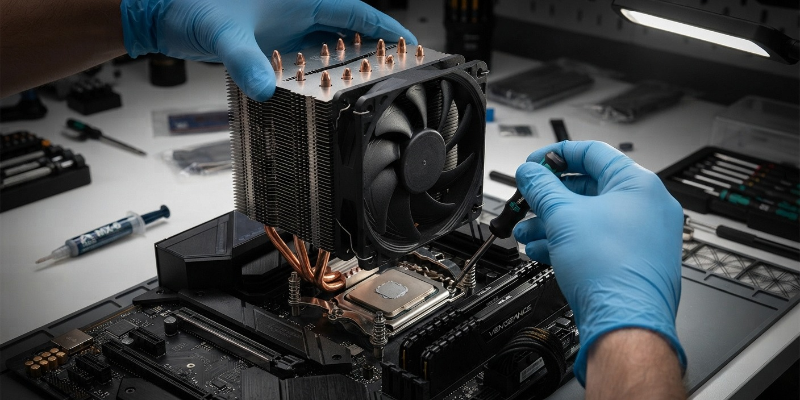
Якщо на кулері немає заздалегідь нанесеної термопасти, нанесіть її невелику кількість на теплорозподільну кришку процесора. Зазвичай достатньо невеликої краплі (розміром з головку сірника) у центрі, але дотримуйтесь інструкції до кулера.
Встановіть кріплення, з’єднайте його з отворами на платі та рівномірно затягніть гвинти. Не перетягуйте кріплення. Підключіть кабель вентилятора до роз’єму CPU_FAN. Для рідинної системи додатково підключають насос і вентилятори відповідно до інструкції.
Не забудьте зняти захисну прозору плівку з основи кулера (або водоблока системи рідинного охолодження) - це часта помилка новачків.
Крок 5. Підготовка корпусу
Зніміть бічні панелі, перевірте наявність стійок для материнської плати та встановіть заглушку задніх роз’ємів, якщо вона не вбудована в корпус.
Стійки мають збігатися з монтажними отворами плати. Зайва стійка в невідповідному місці може призвести до короткого замикання, тому перед монтажем варто звірити їхнє розташування.
Якщо корпусні вентилятори ще не встановлені, на цьому етапі можна закріпити їх і продумати напрямок повітряного потоку.
Крок 6. Встановлення материнської плати
Обережно помістіть плату в корпус, сумістивши задні роз’єми з отворами заглушки, а монтажні отвори — зі стійками. Закріпіть її гвинтами без надмірного зусилля.
Не затягуйте кріплення до деформації текстоліту. Після встановлення переконайтеся, що плата не торкається корпусу в місцях, де не передбачені стійки.
Крок 7. Встановлення блока живлення та накопичувачів
Установіть блок живлення у призначений відсік і закріпіть гвинтами. Якщо корпус оснащений нижнім пиловим фільтром, вентилятор PSU зазвичай спрямовують униз, якщо конструкція забезпечує доступ повітря.
SSD і HDD форматів 2,5 та 3,5 дюйма закріпіть у відповідних посадкових місцях і підключіть кабелі SATA та живлення. Для M.2 вони не потрібні. Важливо: використовуйте лише кабелі, призначені для конкретної моделі блока живлення. Зовні схожі кабелі від різних PSU можуть мати різне розпінування та пошкодити комплектуючі.
Крок 8. Встановлення відеокарти
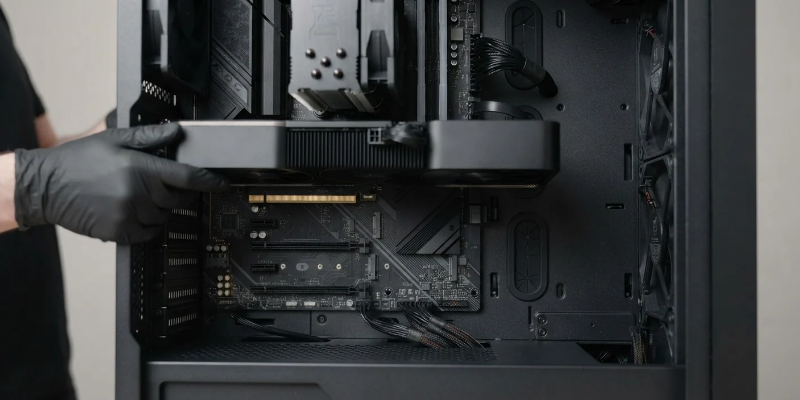
Знайдіть основний слот PCIe x16, зазвичай розташований найближче до процесора. Зніміть відповідні заглушки корпусу та відкрийте фіксатор слота.
Сумістіть роз’єм відеокарти зі слотом і обережно вставте її до фіксації. Карта має розташовуватися рівно, без перекосів і надмірного тиску. Закріпіть її гвинтами до корпусу, а потім підключіть кабелі живлення PCIe або 12V-2x6, якщо вони передбачені моделлю.
Роз’єм живлення має бути вставлений до кінця, без зазорів. Не допускайте сильного згинання кабелю безпосередньо біля конектора.
Крок 9. Підключення кабелів
На цьому етапі з’єднують живлення та інтерфейси всіх компонентів. Основні підключення:
24-pin ATX — живлення материнської плати;
8-pin або 4+4-pin EPS — живлення процесора;
PCIe або 12V-2x6 — живлення відеокарти;
SATA Power — живлення SATA-накопичувачів;
SATA Data — підключення HDD і SATA SSD;
роз’єми Front Panel — кнопки ввімкнення та індикатори корпусу;
USB і HD Audio — передні порти й аудіороз’єми;
CPU_FAN і SYS_FAN — вентилятори.
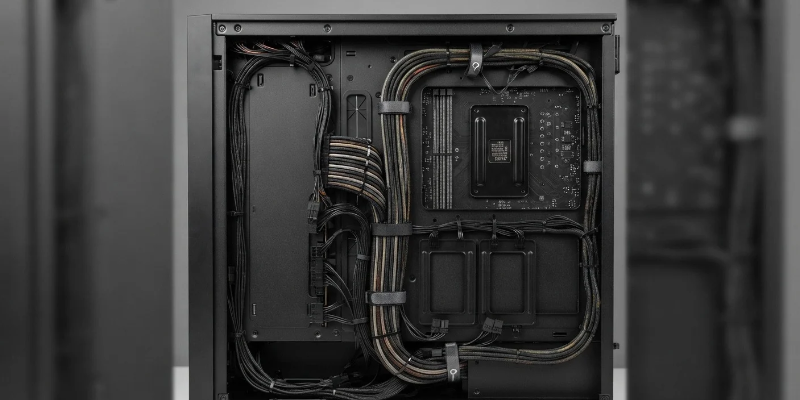
Після підключення кабелі можна акуратно укласти за задньою стінкою корпусу. Це покращує циркуляцію повітря та спрощує обслуговування.
Перший запуск комп’ютера після складання
Під час першого ввімкнення комп’ютер може кілька разів перезавантажитися, особливо під час початкового налаштування оперативної пам’яті DDR5. Не переривайте процес одразу: дочекайтеся завершення перевірки обладнання та появи зображення.
Під’єднайте монітор, клавіатуру та живлення. Якщо встановлена дискретна відеокарта, підключіть монітор до її відеовиходу.
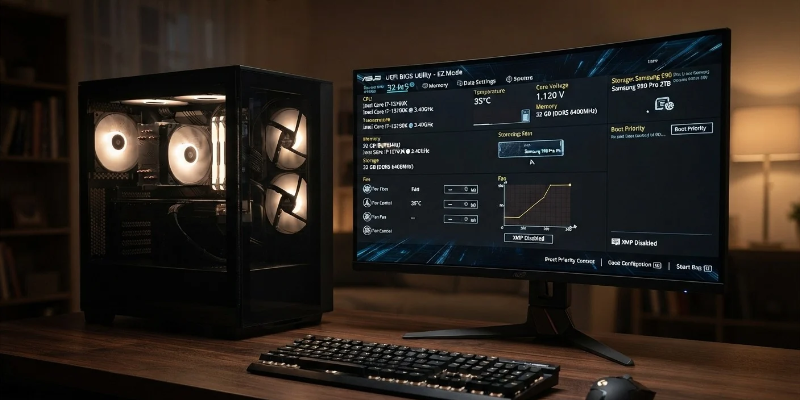
Увімкніть блок живлення (якщо там є додаткова кнопка) та натисніть кнопку Power на корпусі ПК. У разі успішного запуску з’явиться логотип виробника або інтерфейс UEFI. Зайдіть у BIOS і перевірте, чи визначаються процесор, оперативна пам’ять і накопичувачі, а також переконайтеся, що температура CPU у межах норми.
Після успішного першого запуску за потреби можна ввімкнути профіль Intel XMP або AMD EXPO в BIOS/UEFI, якщо пам’ять і материнська плата підтримують відповідну технологію. Після зміни налаштувань бажано перевірити стабільність системи.
Встановлення операційної системи та драйверів
Для встановлення ОС підготуйте завантажувальну USB-флешку з необхідною операційною системою. Наприклад, для Windows 10 та 11 це можна зробити за посиланням. Підключіть її, виберіть у BIOS/UEFI завантаження з USB і дотримуйтесь інструкцій інсталятора, вказавши накопичувач та розділ для встановлення. Перед форматуванням переконайтеся, що на диску немає важливих даних.
Після встановлення операційної системи (ОС) вона сама спробує встановити всі драйвери.
Якщо система самостійно не змогла встановити всі драйвери на пристрої, тоді, найімовірніше, доведеться самостійно шукати та встановлювати драйвери з офіційних сайтів виробників. Але зазвичай Windows 10 та 11 вирішують такі питання самостійно.
Потім перевірте наявність оновлень ОС, оновіть її за потреби, перезавантажте комп’ютер і перевірте, чи правильно тепер визначаються всі пристрої в диспетчері пристроїв.
Що робити, якщо комп’ютер не вмикається після складання
Відсутність реакції на кнопку живлення не завжди означає несправність дорогого компонента. Часто причина полягає в нещільно підключеному кабелі або помилці під час складання.
Перевірку краще проводити послідовно:
Переконайтеся, що кабель живлення підключений до розетки та блока живлення, а перемикач PSU перебуває в положенні I.
Перевірте підключення 24-pin ATX і кабелю живлення процесора EPS. Якщо живлення CPU не підключене, система може вмикатися, але не проходити початкову перевірку POST.
Звірте підключення кнопки Power з інструкцією до материнської плати.
Перевірте, чи повністю встановлені оперативна пам’ять і відеокарта.
Переконайтеся, що монітор увімкнений, а кабель підключений до правильного відеовиходу.
Від’єднайте зайві пристрої та спробуйте запустити систему з одним модулем RAM у рекомендованому слоті.
Якщо вентилятори обертаються, але зображення немає, перевірте індикатори діагностики CPU, DRAM, VGA і BOOT на материнській платі. Вони допомагають визначити етап, на якому виникає помилка. За потреби можна виконати скидання CMOS відповідно до інструкції виробника.
Перед повторним встановленням компонентів обов’язково від’єднайте кабель від електромережі. Якщо після базової перевірки проблема не зникає, краще не розбирати систему навмання, а звернутися до сервісного центру.
Часті запитання
Чи складно зібрати комп’ютер самостійно з нуля?
Ні, якщо заздалегідь перевірити сумісність комплектуючих і дотримуватися інструкцій. Головне — акуратність під час встановлення деталей.
Скільки часу займає складання комп’ютера?
Початківцю варто виділити 3–5 годин на складання, перевірку та перший запуск ПК.
Чи можна зібрати ПК без дискретної відеокарти?
Так, якщо процесор має вбудоване графічне ядро. Його вистачить для офісних завдань, браузера та мультимедіа.
Чи потрібно оновлювати BIOS перед першим запуском?
Не завжди. Оновлення потрібне, якщо процесор не підтримується поточною версією BIOS або виробник рекомендує його встановити.
Зберіть комп’ютер під свої завдання
Самостійне складання ПК починається з підбору сумісних компонентів і завершується перевіркою системи після встановлення операційної системи. Увага до деталей, інструкції виробників і послідовне підключення кабелів допомагають уникнути більшості типових помилок.
У каталозі LuckyLink можна підібрати комп’ютерні комплектуючі для різних завдань і бюджету. Порівняйте характеристики процесора, материнської плати, відеокарти, пам’яті та блока живлення, щоб зібрати збалансовану конфігурацію без зайвих витрат.