

Звичайний базовий буфер обміну, з яким усі працюють через контекстне меню або стандартні комбінації Ctrl + C та Ctrl + V, влаштований примітивно. У нього є всього одна «комірка пам'яті». Щойно туди відправляється новий фрагмент, попередній безповоротно стирається, чого для активної роботи катастрофічно замало.
Щоб вирішити цю проблему, Microsoft впровадила в систему повноцінний журнал (історію) буфера обміну. Цей інструмент виконує роль розумного тимчасового сховища, здатного утримувати в пам'яті до 25 останніх скопійованих елементів паралельно. Система працює не тільки зі стандартним текстом або веб-посиланнями, а й фіксує скриншоти, шматки коду та інший медіаконтент, дозволяючи витягувати їх у будь-який зручний момент.
Що таке буфер обміну в Windows і навіщо туди заглядати
Якщо говорити простими словами, буфер обміну — це виділений шматок оперативної пам'яті вашого ПК. Комп'ютер використовує його як тимчасове сховище для будь-якої інформації, яку ви відправляєте командами «Копіювати» або «Вирізати».
За замовчуванням у Windows ця система працює в режимі «одного вікна». Ви берете фрагмент тексту, він сідає в пам'ять. Щойно ви копіюєте наступний фрагмент, попередній безслідно зникає. Це страшенно незручно, якщо ви працюєте з великими обсягами інформації, верстаєте сайти, пишете статті або збираєте аналітику з різних джерел.
Навіщо взагалі активувати розширену історію і заглядати туди?
-
Порятунок даних. Якщо ви випадково закрили вкладку браузера, звідки щойно скопіювали абзац тексту, його не доведеться шукати в історії відвідувань.
-
Мультикопіювання. Можна пройтися по документу, скопіювати п'ять різних тез поспіль, а потім вставити їх в інше місце в потрібному порядку.
-
Робота зі скриншотами. Зробили кілька знімків екрана через Win + Shift + S? Вони всі лежать в історії, їх не потрібно по черзі зберігати у файли.
Як відкрити буфер обміну в Windows 10 та Windows 11
Давайте одразу до практики. Найшвидший, найпростіший і найуніверсальніший спосіб викликати панель буфера обміну на екран — використати комбінацію клавіш.
Щоб відкрити буфер обміну в Windows 10 та Windows 11, натисніть комбінацію клавіш Win + V (де Win — клавіша з логотипом Windows, а V — літера М у російській розкладці). Прямо біля курсора відкриється вікно з історією скопійованих даних.
Якщо функція у вас уже була активна, ви побачите список усього, що відправляли в пам'ять за останній час. Щоб вставити будь-який елемент із цього списку у ваш документ, месенджер або пошуковий рядок, досить просто клікнути по ньому лівою кнопкою миші. Більше жодних нескінченних метань між вкладками.
Як увімкнути історію буфера обміну (інструкція для двох систем)
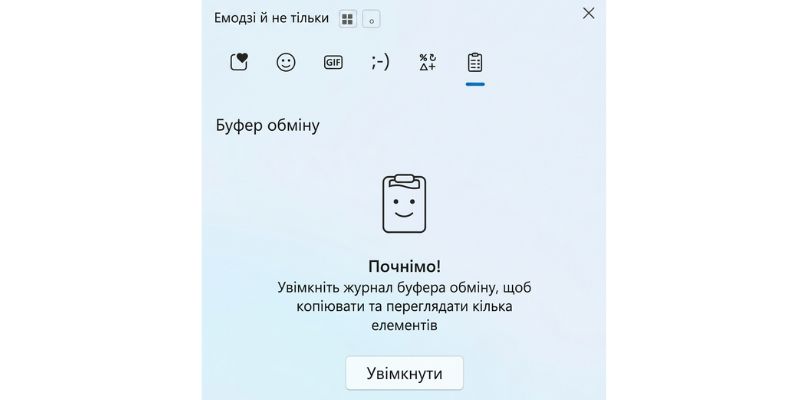
Якщо при натисканні Win + V замість списку файлів ви побачили сумне віконце з написом «Не вдається відобразити історію», значить, функція у вас просто вимкнена. За замовчуванням Microsoft чомусь залишає її деактивованою. Виправити це можна буквально в три кліки.
Активація у Windows 10
-
Відкрийте головне меню «Пуск» і перейдіть у Параметри (іконка шестірні).
-
Виберіть найперший розділ — Система.
-
У лівій колонці прокрутіть меню вниз до пункту Буфер обміну.
-
Знайдіть тумблер Журнал буфера обміну і переведіть його в положення Увімк.
Активація у Windows 11
-
Натисніть комбінацію клавіш Win + I, щоб миттєво провалитися в налаштування.
-
Вкладка Система відкриється автоматично. Прокрутіть праву частину вікна вниз.
-
Клікніть по рядку Буфер обміну.
-
Увімкніть найперший пункт — Історія буфера обміну.
Є й обхідний шлях. Коли ви вперше натискаєте Win + V на чистій системі, Windows сама покаже вам кнопку «Увімкнути» прямо в міні-вікні. Нажимаєте її — і магія починає працювати без блукань нетрями налаштувань.
Як закріпити важливий фрагмент у буфері обміну
В історії буфера обміну діє жорстка ротація. Там поміщається обмежена кількість елементів (зазвичай до 25 останніх скопійованих об'єктів). Коли ліміт вичерпано, нові дані починають витісняти найстаріші. Крім того, при вимкненні або перезавантаженні комп'ютера вся ця тимчасова пам'ять автоматично очищається (або повністю стирається).
Але що робити, якщо у вас є шаблонна відповідь клієнту, номер картки, адреса або шматок коду, який потрібен вам щодня? Для цього існує функція закріплення.
Щоб зафіксувати елемент:
-
Викличте панель через Win + V.
-
Знайдіть потрібний текст або картинку.
-
Натисніть на три точки в правому кутку цього елемента (або на іконку канцелярської кнопки у Windows 10).
-
Виберіть пункт Закріпити (Pin).
Тепер цей фрагмент отримує статус недоторканного. Він не зникне, якщо історія переповниться, і — найголовніше — він залишиться на своєму місці навіть після того, як ви перезавантажите комп'ютер або оновите систему.
Як очистити буфер обміну в Windows
Іноді історію потрібно терміново очистити (або стерти). Наприклад, якщо ви копіювали особисті дані, паролі від акаунтів або фінансову інформацію, а за ваш комп'ютер зараз сяде колега чи родич. Залишати такий «шлейф» у пам'яті системи — погана ідея.
У вас є два шляхи вирішення проблеми: точковий і радикальний.
-
Видалення одного елемента. Відкриваємо Win + V, знаходимо компрометуючий рядок, тиснемо на три точки поруч із ним і вибираємо Видалити (іконка кошика).
-
Повна зачистка. У цьому ж віконці історії в самому верху є кнопка Очистити все. Одне натискання — і історія незаймано чиста. При цьому всі елементи, які ви попередньо закріпили, залишаться недоторканними.
Якщо вам потрібно знести взагалі все, включно із закріпленими файлами, доведеться зайти в Параметри -> Система -> Буфер обміну і натиснути кнопку Очистити там.
Чому буфер обміну не відкривається або не показує історію
Ви натискаєте заповітні клавіші, але нічого не відбувається? Або система вперто вдає, що ви нічого не копіювали? Це часта системна болячка, яка має кілька банальних причин.
По-перше, перевірте, чи працює взагалі кнопка Win. Буває, що на геймерських клавіатурах стоїть апаратне блокування цієї клавіші (режим Gaming Mode), щоб випадково не згортати ігри. По-друге, функція часто злітає після агресивних «оптимізацій» Windows сторонніми утилітами-твікерами, які вирізають служби телеметрії та фонові процеси.
Якщо історію увімкнено, але панель порожня, згадайте, що саме ви копіювали. Windows не вміє зберігати в історію файли цілком. Якщо ви скопіювали фільм вагою 5 Гб або важку папку з фотографіями, щоб перенести їх на флешку, у текстовому буфері обміну вони не з'являться. Там відображаються лише тексти, HTML-код та зображення (вагою до 4 Мб).
Чи можна синхронізувати буфер обміну між пристроями?
Так, і це одна з найбільш недооцінених фішок сучасної екосистеми Microsoft. Уявіть: ви копіюєте посилання на телефоні, а натискаєте Ctrl + V уже на робочому ноутбуці. Жодних пересилань самому собі в Telegram чи Viber.
Щоб це запрацювало, мають збігатися три умови:
-
На обох пристроях виконано вхід під однією й тією самою обліковою заповіддю Microsoft.
-
Комп'ютери та гаджети підключені до інтернету.
-
У налаштуваннях буфера обміну (там, де ми його вмикали) активовано пункт Синхронізація між пристроями.
Для смартфонів на Android знадобиться встановити офіційну клавіатуру Microsoft SwiftKey. У її налаштуваннях також вмикається хмарний буфер. Для власників iPhone схема складніша — повноцінної безшовної інтеграції з iOS через закритість системи Apple досягти важко, але через той самий застосунок SwiftKey синхронізувати текстові нотатки цілком реально.
Безпека буфера обміну: що важливо знати
Оперативна пам'ять — штука вразлива. Практично будь-яка запущена на комп'ютері програма має легальний доступ до буфера обміну. Їй навіть не потрібні права адміністратора, щоб підглянути, що у вас там зараз лежить.
Важливе правило безпеки: ніколи не залишайте критично важливі дані в пам'яті пристрою надовго.
Якщо ви користуєтеся менеджером паролів, зверніть увагу: хороші програми (на кшталт Bitwarden або KeePass) автоматично стирають скопійований пароль із пам'яті через 30–60 секунд після копіювання. Якщо ви скопіювали пароль або пін-код вручну з текстового файлу, не полінуйтеся одразу після вставки скопіювати будь-який інший нейтральний символ або слово. Так ви затрете конфіденційний слід.
FAQ
Як подивитися, що зараз скопійовано в буфер обміну?
Найпростіший варіант, якщо не увімкнено історію — вставити вміст куди-небудь. Відкрийте звичайний «Блокнот» або порожній рядок браузера і натисніть Ctrl + V. Те, що з'явиться на екрані, і є ваш поточний активний елемент. Якщо історію активовано, просто натисніть Win + V — найперший елемент у списку і є тим, що прямо зараз перебуває напоготові.
Як відкрити історію буфера обміну на ноутбуці?
Точно так само, як і на стаціонарному ПК: комбінацією клавіш Win + V. Жодних відмінностей у логіці роботи систем немає. Єдиний виняток — якщо на вашому ноутбуці за замовчуванням перепризначено верхній ряд клавіш, перевірте, чи не затиснута кнопка Fn, хоча на літерний блок вона впливати не повинна.
Чи зберігається буфер обміну після перезавантаження?
Звичайні скопійовані елементи — ні, вони повністю стираються, оскільки оперативна пам'ять очищається при втраті живлення. Зберігаються виключно ті текстові фрагменти або скриншоти, які ви закріпили вручную через меню трьох точок у панелі Win + V.
Чи можна відновити очищений буфер обміну?
Якщо ви натиснули кнопку «Очистити все» або перезавантажили систему, не закріпивши дані, відновити їх стандартними засобами Windows неможливо. Ці дані не потрапляють у «Кошик» і не кешуються на жорсткому диску.
Де знаходиться буфер обміну в Windows 11?
Він інтегрований у загальну панель введення, де також живуть смайлики, гіфки та символи. Викликається все тією ж командою Win + V. Фізично на диску у вигляді окремого файлу, який можна відкрити через «Провідник», його не існує — всі процеси йдуть усередині оперативної пам'яті (RAM).
Як видалити скопійований пароль із буфера обміну?
Натисніть Win + V, знайдіть рядок із вашим паролем, клікніть по трикрапці навпроти нього та натисніть на значок сміттєвого бака (Видалити). Або просто скопіюйте будь-яке випадкове слово з цієї статті — воно миттєво займе місце активного елемента, а старий пароль зміститься вниз або зітреться, якщо історію вимкнено.