

Форматування накопичувача — процедура, з якою стикається кожен користувач під час перевстановлення системи, купівлі нового накопичувача або очищення сховища від цифрового сміття. Попри позірну простоту, цей процес має масу нюансів: від вибору файлової системи до програмних обмежень Windows. Помилка на будь-якому з етапів може призвести до втрати даних або програмних збоїв. У цій статті ми розберемо, як підготувати комп'ютери до роботи з новими дисками та зробити все правильно з першого разу.
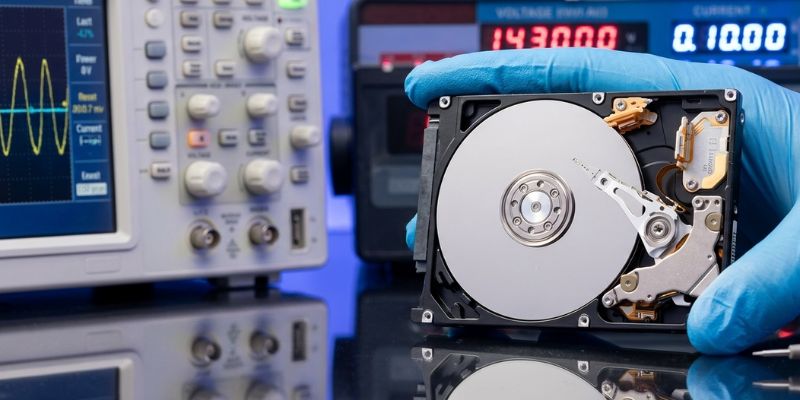
У яких випадках потрібне форматування жорсткого диска
Багато користувачів помилково вважають, що форматування — це просто «глибоке видалення файлів». Насправді, це процес розмітки області зберігання та створення структури доступу до даних, без якої операційна система не зрозуміє, куди і як записувати інформацію.
Вам доведеться вдатися до цієї процедури в таких ситуаціях:
-
Підготовка нового накопичувача. Коли ви щойно дістали пристрій із коробки, він часто являє собою «чистий аркуш» без розділів. Щоб комп'ютер розпізнав його як локальний диск, необхідно провести ініціалізацію та форматування.
-
Збій файлової системи. Через раптове вимкнення живлення або програмний глюк диск може змінити формат на RAW. У такому стані дані стають недоступними, а система пропонує відформатувати носій для відновлення його працездатності.
-
Боротьба з глибокими загрозами. Деякі типи шкідливого ПЗ, такі як руткіти або майнери, маскуються в системних секторах. Повна перерозмітка — єдиний спосіб гарантовано знищити «цифрових паразитів».
-
Зміна цільового призначення. Різні пристрої мають свої вподобання: наприклад, старий телевізор може не «бачити» величезний HDD, якщо він розмічений у NTFS, вимагаючи переходу на FAT32.
-
Продаж або передача пристрою. Якщо ви віддаєте накопичувач іншій людині, повне форматування з перезаписом секторів захистить вашу приватність, зробивши відновлення особистих фото чи документів неможливим.
Таким чином, форматування є не просто методом очищення, а фундаментальним інструментом налаштування. Воно дозволяє адаптувати будь-який SSD або жорсткий диск під конкретні завдання, виправляти логічні помилки та забезпечувати максимальну сумісність обладнання. Головне — чітко розуміти, який тип розмітки необхідний для вашого поточного завдання.
Що потрібно зробити перед початком
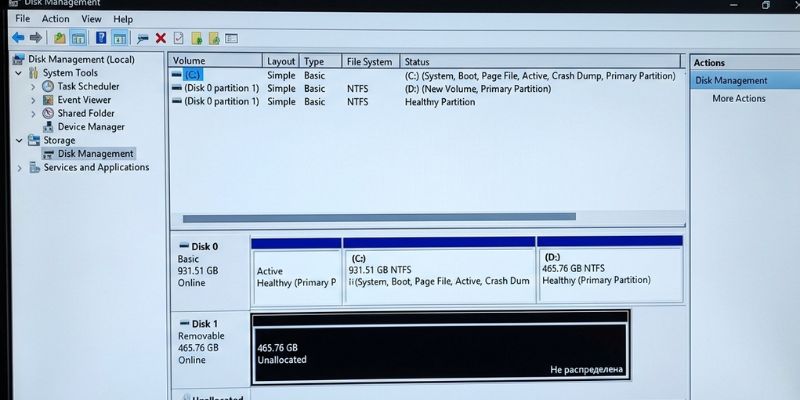
Перш ніж натиснути кнопку «Почати», переконайтеся, що ви виконали «чек-лист безпеки». Форматування — це точка неповернення для більшості користувачів.
Тотальне резервне копіювання
Не обмежуйтеся «Моїми документами». Обов'язково перевірте робочий стіл, каталог завантажень, закладки браузера, а також специфічні місця збереження ігрового прогресу або кеш месенджерів. Якщо на диску є важливі бази даних (наприклад, 1С) або ключі електронних підписів, скопіюйте їх у хмару або на окремий фізичний носій.
Ідентифікація накопичувача
У Windows букви розділів (D:, E:, F:) — величина непостійна. При підключенні нової флешки або перевстановленні системи вони можуть зміститися. Щоб не стерти системний розділ помилково, завжди орієнтуйтеся на мітку тому (назва диска) та його точний обсяг (наприклад, 931 ГБ для диска у 1 ТБ).
Збір «рятувального комплекту» драйверів
Якщо ваш комп'ютер піддається повному перевстановленню ОС із форматуванням системного HDD, ви можете опинитися в ситуації «замкнутого кола»: інтернет не працює без драйверів, а завантажити їх не можна, бо немає інтернету. Заздалегідь завантажте драйвери для мережевої карти (LAN) та Wi-Fi адаптера на окрему флешку.
Перевірка стану «здоров'я» (S.M.A.R.T.)
Перед форматуванням старого диска корисно заглянути в спеціалізовані утиліти. Якщо диск має критичну кількість перепризначених секторів, форматування може спровокувати його остаточний вихід із ладу.
Чому важлива підготовка? Ретельна перевірка перед процедурою економить години, а іноді й дні відновлювальних робіт. Пам'ятайте, що сучасні комп'ютери працюють на високих швидкостях, і процес форматування невеликого розділу займає лічені секунди. Цього часу недостатньо для скасування операції в разі помилки. Попередня перевірка залишається єдиним надійним способом захисту ваших файлів від безповоротного видалення.
NTFS, FAT32 або exFAT: яку файлову систему вибрати?
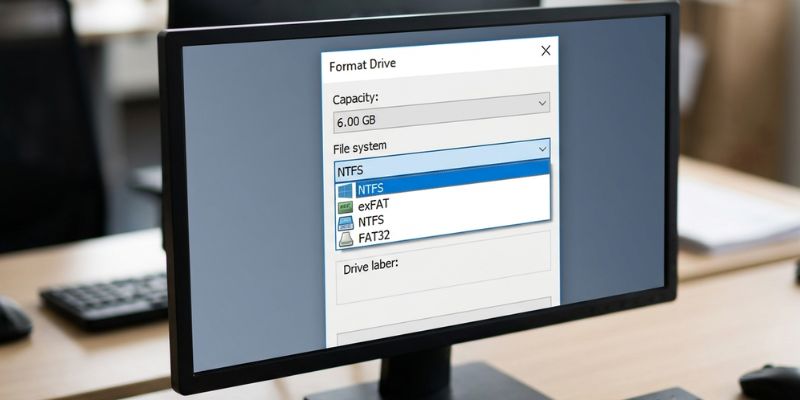
Вибір файлової системи визначає, наскільки ефективно диск працюватиме з файлами різного розміру і чи буде він сумісний з іншими пристроями.
|
Файлова система |
Переваги |
Обмеження |
Найкраще застосування |
|---|---|---|---|
|
NTFS |
Підтримка великих файлів, висока надійність, шифрування. |
Обмежена сумісність із macOS (тільки читання) та старими ТВ. |
Внутрішні диски для Windows. |
|
exFAT |
Працює і на Windows, і на Mac. Підтримує файли понад 4 ГБ. |
Менша стійкість до збоїв живлення порівняно з NTFS. |
Зовнішні диски, флешки. |
|
FAT32 |
Максимальна сумісність зі старим обладнанням. |
Не можна записати файл більше ніж 4 ГБ. |
Старі ігрові приставки, автомагнітоли. |
Як відформатувати жорсткий диск у Windows
Найдоступніший спосіб для пересічного користувача — вбудована утиліта «Керування дисками». Вона дозволяє працювати з розділами навіть тоді, коли диск не відображається в «Провіднику».
-
Натисніть правою кнопкою миші на «Пуск» і виберіть «Керування дисками».
-
Знайдіть потрібний накопичувач у нижньому графічному списку.
-
Якщо диск новий (чорна смуга), натисніть «Створити простий том». Якщо потрібно очистити старий — виберіть «Форматувати».
-
У вікні, що з'явилося, вкажіть мітку тому (назву) та виберіть файлову систему.
-
Галочку «Швидке форматування» краще залишити активною (подробиці нижче у FAQ).
Цей метод є стандартом підготовки носіїв, оскільки він мінімізує ризик конфліктів із системними файлами. Використання вбудованого інструментарію гарантує, що операційна система коректно зареєструє нову структуру даних. Відразу після завершення процесу накопичувач буде готовий до роботи, а система одразу розпізнає новий диск. По закінченні маніпуляцій варто перевірити статус розділу, щоб переконатися в його успішній ініціалізації.
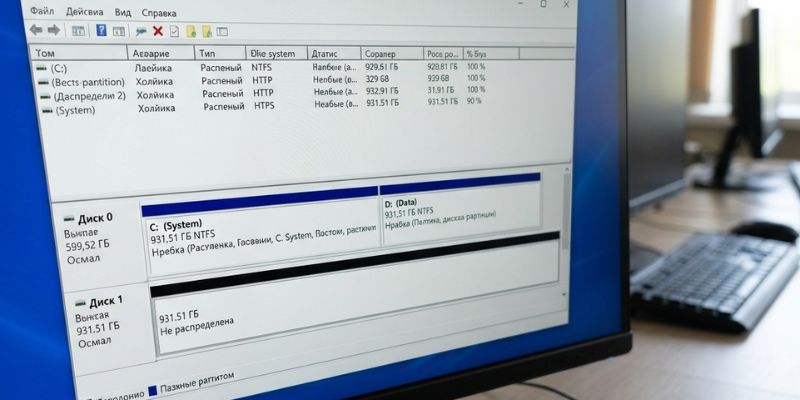
Як відформатувати диск через командний рядок (DiskPart)
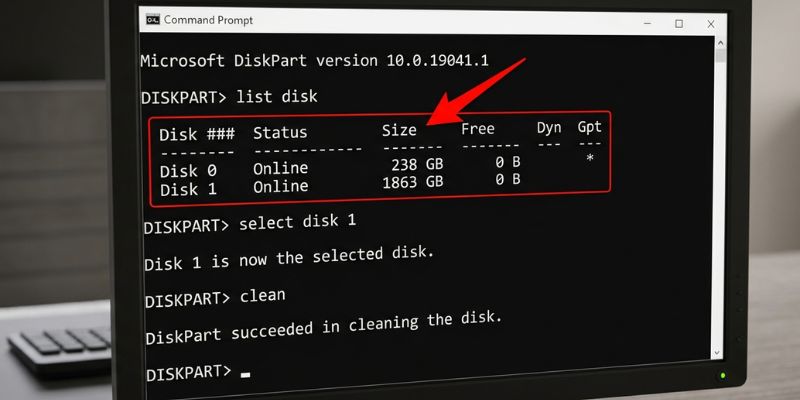
Якщо стандартні засоби видають помилку «Windows не вдається завершити форматування», на допомогу приходить консольна утиліта DiskPart. Це потужний інструмент, який працює на низькому рівні та дозволяє підготувати накопичувач навіть у найскладніших випадках.
Для успішного очищення та розмітки носія виконайте такі дії:
-
Запустіть командний рядок від імені адміністратора.
-
Введіть diskpart і натисніть Enter.
-
Введіть list disk, щоб побачити список усіх пристроїв.
-
Введіть select disk X (де X — номер вашого диска). Зверніть увагу на розмір, щоб випадково не вибрати системну флешку.
-
Введіть clean (ця команда повністю затирає структуру розділів).
-
Введіть create partition primary для створення нового розділу.
-
Введіть format fs=ntfs quick для швидкого форматування в NTFS.
-
Введіть assign, щоб система автоматично присвоїла новому тому вільну букву.
-
Завершіть роботу з утилітою командою exit.
Важливо: будьте гранично уважні при введенні номера. Помилка у виборі диска в командному рядку призведе до миттєвого та безповоротного видалення даних з іншого носія.
Особливості форматування SSD-дисків
Сучасні комп'ютери все частіше оснащуються твердотільними накопичувачами. Процес їх підготовки майже ідентичний магнітним дискам, але є критична відмінність.
Для SSD категорично не рекомендується використовувати «Повне форматування» штатними засобами старих систем або стороннім софтом для затирання даних. Це витрачає ресурс комірок пам'яті. Для таких накопичувачів у системі передбачена команда TRIM, яка повідомляє контролеру, які блоки даних більше не використовуються. При швидкому форматуванні у Windows 10/11 команда TRIM відпрацьовує коректно, очищаючи накопичувач без шкоди для його «здоров'я».
Поширені помилки та як їх уникнути
Навіть досвідчені фахівці іноді припускаються помилок, які можуть перетворити робочий HDD на марну «цеглину» або призвести до безповоротної втрати архівів. Щоб процедура пройшла гладко, варто звернути увагу на такі критичні моменти:
-
Форматування системного розділу з-під працюючої Windows. Ви не зможете відформатувати диск С, поки система запущена. Це робиться тільки через інсталяційну флешку.
-
Ігнорування битих секторів. Якщо процес зависає на 50–70%, швидше за все, диск має апаратні пошкодження. У цьому випадку форматування не допоможе, накопичувач час міняти.
-
Неправильний розмір кластера. Для звичайного використання залишайте значення «За замовчуванням». Занадто малий кластер уповільнить роботу з великими файлами, а занадто великий — призведе до нераціональних витрат місця.
Ретельне врахування цих нюансів гарантує, що ваш жорсткий диск прослужить максимально довго без програмних збоїв.
Чи можна відновити дані після форматування
Коротка відповідь: так, якщо форматування було швидким.
При швидкому способі затирається тільки зміст (таблиця розміщення файлів), а самі дані залишаються на місці, поки поверх них не запишуть щось нове. Якщо ви помилилися і стерли не той диск:
-
негайно припиніть будь-які операції з цим диском;
-
використовуйте спеціалізований софт для відновлення;
-
ні в якому разі не зберігайте відновлені файли на той самий диск.
Повне форматування з перезаписом секторів нулями робить відновлення практично неможливим, зводячи шанси на порятунок інформації до мінімуму.
Якщо ваш старий диск почав видавати дивні звуки або ви просто хочете прискорити роботу системи, загляньте в наш розділ із готовими збірками LuckyLink — там ми вже підібрали найнадійніші SSD для будь-яких завдань.
FAQ
Форматування диска видаляє все?
Так, з погляду операційної системи диск стає абсолютно порожнім. Однак фізично дані можуть залишатися на пластинах або в комірках пам'яті до моменту їх перезапису новими файлами.
Що краще — швидке чи повне форматування?
Для більшості завдань (встановлення Windows, очищення флешки) достатньо швидкого. Воно займає секунди. Повне форматування додатково перевіряє поверхню диска на наявність помилок (битих секторів). Його варто вибирати тільки для старих магнітних дисків, у надійності яких ви сумніваєтеся, або при передачі диска іншій людині.
Чому комп'ютер не бачить жорсткий диск після форматування?
Найчастіше це відбувається тому, що розділу не призначена буква (D, E, F). Зайдіть у «Керування дисками», натисніть правою кнопкою на відформатований розділ і виберіть «Змінити букву диска або шлях до диска». Також переконайтеся, що диск ініціалізований у правильному стилі розмітки (GPT для сучасних ПК і дисків більше 2ТБ або MBR для застарілих систем).
Коли форматування не допоможе?
Якщо ваш комп'ютер видає дивні звуки (клацання, скрегіт) з боку накопичувача, або диск періодично зникає із системи — це апаратна поломка. Форматування програмно не лагодить механіку або електроніку. У такій ситуації краще якнайшвидше скопіювати вцілілі дані та замінити пристрій.