

Як прискорити роботу ноутбука?
Коли ноутбук довго завантажується, зависає під час запуску програм або не відразу реагує на дії, працювати стає незручно. Не завжди річ у застарілому обладнанні: часто причиною стають програми, що працюють у фоновому режимі, нестача оперативної пам’яті, перегрівання або збої Windows.
Перш ніж купувати новий комп’ютер або встановлювати сумнівні програми для оптимізації, варто розібратися, що саме заважає його нормальній роботі. В одних випадках достатньо змінити кілька налаштувань Windows, в інших знадобиться очищення системи охолодження або заміна накопичувача. Розглянемо, як визначити причину уповільнення та які способи справді допомагають прискорити ноутбук.
Чому ноутбук починає повільно працювати
Ноутбук може гальмувати через програмні збої або обмеження апаратної частини. Найчастіше продуктивність ноутбука знижують:
Нестача оперативної пам’яті. Якщо одночасно запущено багато програм, системі може не вистачати ОЗП. Тоді Windows активніше використовує файл підкачки на накопичувачі, швидкість роботи з яким зазвичай нижча, ніж з оперативною пам’яттю. Через це програми можуть реагувати повільніше.
Повільний або переповнений накопичувач. HDD поступається SSD за швидкістю, а нестача вільного місця на системному диску може заважати роботі Windows.
Фонові процеси. Месенджери, ігрові лаунчери та хмарні сховища витрачають ресурси навіть тоді, коли ними не користуються.
Перегрівання. У разі критичного підвищення температури процесор і відеокарта знижують робочі частоти, через що падає продуктивність.
Віруси та небажані програми. Вони можуть непомітно навантажувати процесор, пам’ять і накопичувач.
Застарілі комплектуючі. Сучасні програми потребують більше ресурсів, тому старому ноутбуку стає складніше впоратися зі звичними завданнями.
Причину можна припустити за характером уповільнення. Якщо ноутбук довго завантажується, перевірте автозавантаження та накопичувач. Якщо зависає під час роботи з кількома програмами, можливо, йому не вистачає оперативної пам’яті.
Як визначити причину повільної роботи ноутбука?
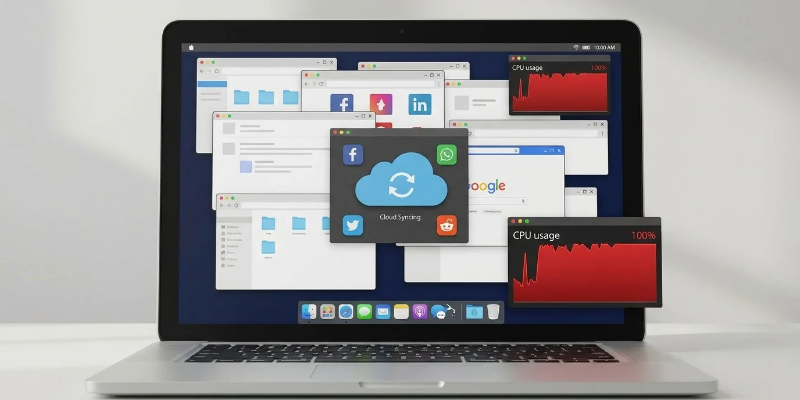
Спочатку перевірте навантаження на комплектуючі через Диспетчер завдань. Натисніть Ctrl + Shift + Esc і на вкладці «Процеси» подивіться, наскільки завантажені процесор, оперативна пам’ять і диск. Якщо завантаження процесора або диска тривалий час залишається високим, а оперативна пам’ять майже повністю зайнята й ноутбук гальмує, перевірте, які програми створюють найбільше навантаження.
На вкладці «Продуктивність» можна переглянути характеристики процесора, ОЗП і накопичувача.
Також варто звернути увагу на ознаки уповільнення:
ноутбук почав гальмувати після встановлення програми або оновлення Windows;
вентилятор постійно шумить;
пристрій зависає під час відкриття файлів;
продуктивність помітно падає під час роботи від акумулятора.
Не завершуйте незнайомі процеси навмання: серед них можуть бути системні служби. Якщо в ноутбуці встановлено HDD, заміна на SSD може прискорити запуск Windows і програм.
Як прискорити ноутбук без заміни комплектуючих?
Якщо з комплектуючими все гаразд, спробуйте змінити налаштування Windows. Кілька простих дій допоможуть зменшити фонове навантаження та прискорити запуск системи.
1. Вимкніть непотрібні програми в автозавантаженні
Багато програм запускаються разом із Windows, хоча користуватися ними щоразу не потрібно. Відкрийте Диспетчер завдань, перейдіть до розділу «Автозавантаження програм» і вимкніть автоматичний запуск непотрібних месенджерів, ігрових клієнтів та інших програм.
Не вимикайте все поспіль: драйвери та засоби безпеки краще залишити ввімкненими.
2. Видаліть непотрібні програми
Відкрийте «Параметри» → «Програми» → «Інстальовані програми». Видаліть програми, якими давно не користуєтеся. Це допоможе звільнити місце на диску та в деяких випадках зменшити фонове навантаження.
3. Перевірте систему на віруси
Для перевірки можна використовувати вбудований «Захисник Windows». Відкрийте «Безпека Windows» → «Захист від вірусів і загроз» і запустіть перевірку. Якщо є підозра на зараження, виконайте повне сканування.
4. Встановіть оновлення
Перевірте наявність оновлень Windows. Драйвери завантажуйте з офіційного сайту виробника ноутбука або відповідного компонента. Не варто використовувати випадкові програми, які обіцяють автоматично оновити всі драйвери.
5. Зменште кількість візуальних ефектів
На слабких пристроях вимкнення анімації та прозорості інтерфейсу може зробити роботу системи трохи швидшою. Натисніть Win + R, введіть sysdm.cpl, відкрийте вкладку «Додатково» та в розділі «Швидкодія» виберіть «Параметри». Можна вимкнути зайві ефекти, залишивши згладжування екранних шрифтів.
6. Перевірте режим живлення
У Windows 11 відкрийте «Параметри» → «Система» → «Живлення та акумулятор». Якщо ноутбук працює повільно, перевірте вибраний режим живлення. Режим максимальної продуктивності дає змогу системі активніше використовувати ресурси процесора, але може збільшити енергоспоживання та нагрівання ноутбука. Вибирайте його з огляду на те, чи працюєте ви від мережі, чи від акумулятора.
Як прискорити ноутбук за допомогою очищення та охолодження?
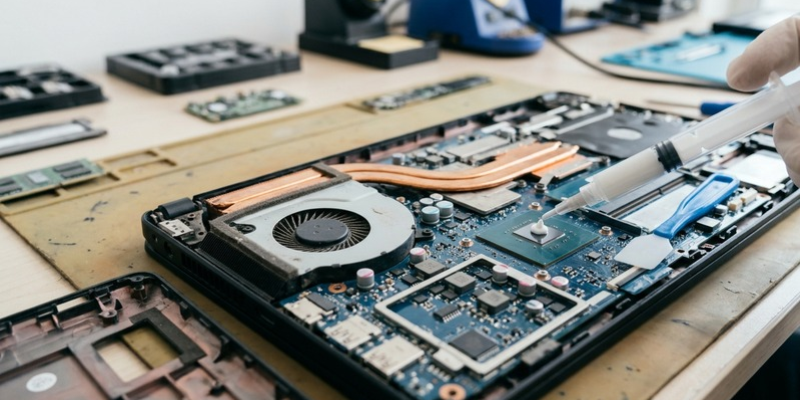
Пил усередині корпусу заважає охолодженню, через що ноутбук може перегріватися та знижувати продуктивність. Якщо вентилятор постійно шумить, а корпус сильно нагрівається, перевірте, чи не перекриті вентиляційні отвори. Намагайтеся працювати за столом, а не ставити пристрій на ковдру чи м’які меблі.
У разі сильного перегрівання може знадобитися очищення системи охолодження від пилу. Якщо термопаста втратила свої властивості, фахівець також порекомендує її замінити.
Не забудьте перевірити, скільки вільного місця залишилося на системному диску. У Windows відкрийте «Параметри» → «Система» → «Пам’ять» і за потреби ввімкніть функцію «Контроль пам’яті». Вона видаляє тимчасові файли та допомагає звільнити місце. Перед очищенням перевірте налаштування, щоб випадково не видалити потрібні файли з папки «Завантаження».
Які комплектуючі можна оновити для прискорення ноутбука?
Якщо налаштування Windows не допомогли, можливо, пристрій обмежений можливостями апаратної частини. У деяких моделях можна збільшити обсяг оперативної пам’яті або замінити накопичувач. Перед купівлею комплектуючих обов’язково перевірте характеристики конкретного ноутбука.
Збільшення оперативної пам’яті
Якщо пам’яті не вистачає для програм, якими ви користуєтеся, система частіше звертається до накопичувача, який значно повільніший за ОЗП. Оптимальний обсяг залежить від кількості одночасно запущених програм, кількості вкладок браузера та вимог конкретних програм. Для монтажу відео та роботи з графікою може знадобитися більше пам’яті.
Перед купівлею перевірте тип пам’яті, максимальний підтримуваний обсяг, кількість слотів і можливість встановлення додаткових модулів. У деяких ноутбуках частина або вся оперативна пам’ять вбудована в материнську плату, тому можливості її розширення обмежені. Якщо модель передбачає встановлення додаткових модулів, підібрати відповідну оперативну пам’ять можна з огляду на її характеристики.
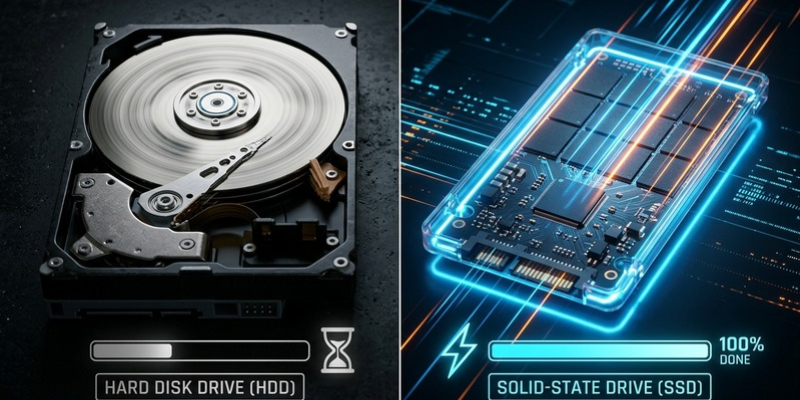
Заміна HDD на SSD
Заміна HDD на SSD часто дає помітний приріст швидкості завантаження системи та запуску програм. Windows завантажується швидше, програми відкриваються без тривалого очікування, а файли копіюються значно швидше.
HDD зберігає дані на магнітних пластинах, що обертаються, тоді як SSD використовує флешпам’ять і не має рухомих частин. Тому SSD забезпечує значно менший час доступу до даних.
Перед заміною перевірте форм-фактор та інтерфейс. Залежно від моделі ноутбука це може бути SATA 2,5 дюйма або M.2 із підтримкою SATA чи NVMe. Не кожен роз’єм M.2 сумісний з усіма типами SSD.
Заміна процесора або відеокарти
У більшості сучасних ноутбуків процесор і дискретна відеокарта розпаяні на материнській платі, тому замінити їх, як у настільному комп’ютері, зазвичай не можна. Якщо ноутбук не справляється з вашими завданнями, можливо, варто підібрати модель із продуктивнішими комплектуючими.
Коли варто перевстановити Windows?
Перевстановлення Windows може допомогти, якщо ноутбук гальмує через системні помилки, пошкоджені файли або проблеми після видалення програм. Але воно не усуне перегрівання, нестачу оперативної пам’яті чи несправність накопичувача.
Спочатку спробуйте перевірити систему на віруси, видалити непотрібні програми та встановити оновлення. Якщо це не допомогло, можна виконати скидання Windows або чисте встановлення.
У Windows 11 скидання доступне в розділі «Параметри» → «Система» → «Відновлення» → «Повернути комп’ютер до початкового стану». Перед процедурою збережіть важливі файли на зовнішньому накопичувачі або в хмарі: якщо вибрати видалення всіх даних, інформацію з пристрою буде стерто.
Які способи «прискорення» можуть зашкодити ноутбуку?
Не всі поради з інтернету безпечні. Деякі дії не дають помітного результату, а інші можуть призвести до збоїв або втрати даних.
Не рекомендується:
Встановлювати невідомі програми-оптимізатори. Такі програми можуть самі споживати ресурси або містити небажане програмне забезпечення.
Вимикати системні служби, не розуміючи їхнього призначення. Це може порушити роботу Windows, мережі та пристроїв.
Видаляти невідомі файли із системних папок. Звільнення кількох мегабайтів не варте ризику пошкодження системи.
Використовувати сторонні програми для примусової дефрагментації SSD. Windows автоматично оптимізує накопичувачі з урахуванням їхнього типу. Для SSD, зокрема, використовується команда TRIM, тому примусова дефрагментація сторонніми програмами не потрібна.
Розганяти процесор і відеокарту. Обмежені можливості охолодження ноутбука підвищують ризик перегрівання та нестабільної роботи.
Також не варто вимикати антивірус заради незначної економії ресурсів. Спочатку з’ясуйте, що саме спричиняє навантаження.
Коли прискорювати ноутбук уже недоцільно?
Не кожному пристрою можна повернути колишню швидкість роботи за допомогою налаштувань та очищення. Якщо ноутбук старий, оснащений слабким процесором, не дає змоги збільшити обсяг розпаяної оперативної пам’яті та не підтримує встановлення SSD, можливості модернізації будуть обмеженими.
Оцініть вартість ремонту та комплектуючих. Заміна HDD на SSD або збільшення обсягу ОЗП можуть продовжити строк служби пристрою. Якщо ж потрібен дорогий ремонт материнської плати, а процесор уже не забезпечує достатньої продуктивності для програм, якими ви користуєтеся, купівля нового ноутбука може виявитися раціональнішим рішенням.
Порівняйте вартість ремонту з ціною нового ноутбука, який відповідає вашим завданням. Для роботи з документами та браузером не обов’язково купувати потужну ігрову модель, а для сучасних ігор і монтажу важливі продуктивний процесор, відеокарта та достатній обсяг пам’яті.
Поширені запитання
Як швидко прискорити ноутбук без встановлення програм?
Закрийте непотрібні програми та вкладки браузера, вимкніть зайві програми в автозавантаженні, звільніть місце на системному диску та перезавантажте пристрій.
Чому ноутбук гальмує, хоча на диску достатньо місця?
Причиною може бути нестача ОЗП, високе завантаження процесора, фонові процеси, перегрівання або несправність накопичувача.
Чи допоможе збільшення оперативної пам’яті прискорити ноутбук?
Так, якщо поточного обсягу не вистачає для програм, якими ви користуєтеся. Якщо ж ОЗП достатньо, помітного приросту продуктивності після встановлення додаткових модулів може не бути.
Чи можна прискорити ноутбук скиданням до заводських налаштувань?
Так, якщо уповільнення пов’язане з програмними помилками або зайвими програмами. Перед скиданням збережіть важливі дані: частину налаштувань і програм буде видалено.
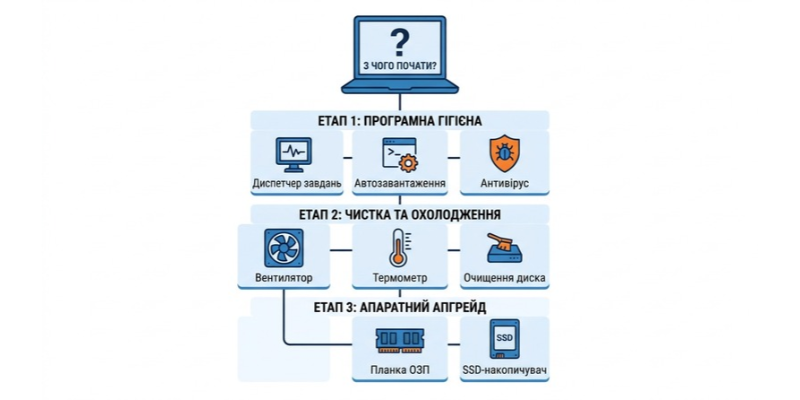
З чого почати, якщо ноутбук гальмує?
Якщо ноутбук почав повільно працювати, не поспішайте перевстановлювати Windows або купувати нові комплектуючі. Спочатку виконайте кілька простих дій, які допоможуть виявити причину уповільнення:
Перевірте завантаження ресурсів. Відкрийте Диспетчер завдань і подивіться, наскільки завантажені процесор, оперативна пам’ять і диск. Визначте, які процеси споживають найбільше ресурсів.
Вимкніть зайві програми в автозавантаженні. Залиште лише ті програми, які справді мають запускатися разом із Windows.
Перевірте систему на віруси. Запустіть сканування за допомогою вбудованого «Захисника Windows».
Звільніть місце на системному диску. Видаліть непотрібні програми та тимчасові файли, попередньо перевіривши, які дані буде стерто.
Перевірте температуру й охолодження. Переконайтеся, що вентиляційні отвори не забиті пилом, а ноутбук стоїть на твердій поверхні.
Розгляньте можливість апгрейду. Якщо попередні дії не допомогли, перевірте, чи можна збільшити обсяг оперативної пам’яті або замінити HDD на SSD.
Послідовна перевірка допоможе визначити причину повільної роботи та вибрати відповідний спосіб прискорення ноутбука без зайвих витрат.
Висновки
Щоб прискорити роботу ноутбука, не обов’язково відразу замінювати комплектуючі або перевстановлювати Windows. Почніть із діагностики: перевірте завантаження процесора, оперативної пам’яті та диска, перегляньте автозавантаження й переконайтеся, що пристрій не перегрівається.
Якщо програмних заходів недостатньо, розгляньте збільшення обсягу ОЗП або заміну HDD на SSD. Такі оновлення можуть помітно поліпшити швидкість реагування системи, якщо ноутбук підтримує встановлення нових компонентів.
Головне — спочатку визначити причину уповільнення й лише потім вибирати рішення. Якщо самостійно розібратися не вдається, зверніться до фахівців для діагностики. Це допоможе уникнути зайвих витрат і продовжити строк експлуатації пристрою.