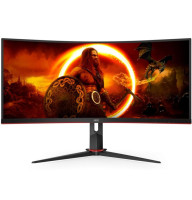
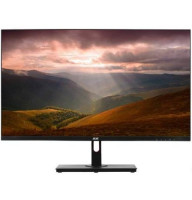
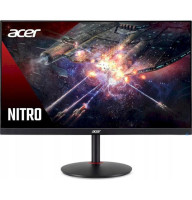
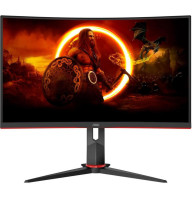
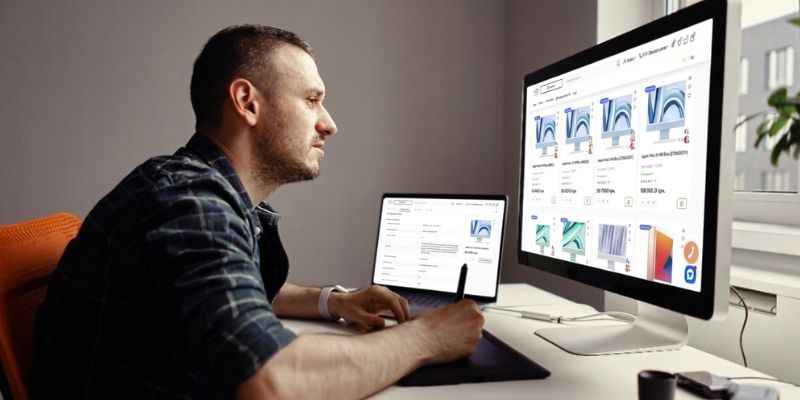
Постійне перемикання між вкладками браузера, величезною таблицею та месенджером — це не робота, а нескінченний «пінг-понг» увагою. Знайоме це відчуття, коли тільки зосередився на завданні, відволікся на секунду перевірити пошту, і… все? Нитку розповіді втрачено, фокус розсипався в пил. Це і є класичний «цифровий клаустрофобізм».
Багато хто досі списує покупку другого дисплея на примхи геймерів або трейдерів, які «обкладаються» технікою заради пафосної картинки. Це помилкова думка. Насправді це найдешевший спосіб підняти особисту продуктивність на ті самі 30–40%, про які твердять дослідження. У цій статті ми без води розберемо, як перетворити ваш стіл на повноцінний центр управління польотами, не потонувши в кабелях і не заплутавшись у нетрях налаштувань Windows або macOS.
Навіщо взагалі підключати другий монітор?
Якщо коротко: щоб перестати натискати Alt+Tab кожні десять секунд. Людський мозок погано справляється з багатозадачністю, якщо вона вимагає постійного перемикання контексту. Коли перед очима два екрани, ви не просто «бачите більше», ви працюєте інакше.
Уявіть типовий сценарій: на основному дисплеї у вас відкритий графічний редактор або текстовий документ, а на другому — палітра інструментів, пошта, Slack або навчальне відео. Вам не потрібно тримати в голові вміст прихованого вікна, воно завжди в полі зору. Це знижує когнітивне навантаження. Для програмістів це взагалі стандарт де-факто: код ліворуч, результат виконання або документація праворуч.
Крім того, другий екран — це порятунок для стрімерів і тих, хто часто бере участь у відеодзвінках у Zoom або Teams. Ви можете демонструвати презентацію з одного екрана, продовжуючи бачити обличчя колег і свої нотатки на іншому. Це дає контроль, якого неможливо досягти на одному, навіть дуже великому ультраширокому моніторі.
Які роз'єми та інтерфейси використовуються для підключення монітора
Перш ніж бігти в магазин за кабелем, потрібно провести «інспекцію» портів на вашому системному блоці або ноутбуці. Світ інтерфейсів зараз перебуває в перехідному періоді, тому важливо не промахнутися з типом штекера.
Найпоширеніший сьогодні стандарт — це HDMI. Його можна знайти практично скрізь. Він передає і відео, і звук, що зручно, якщо в моніторі є вбудовані колонки. Однак у HDMI є версії: старі (1.4) можуть не потягнути 4K з високою частотою оновлення, тому для сучасних моніторів краще орієнтуватися на версію 2.0 або 2.1.
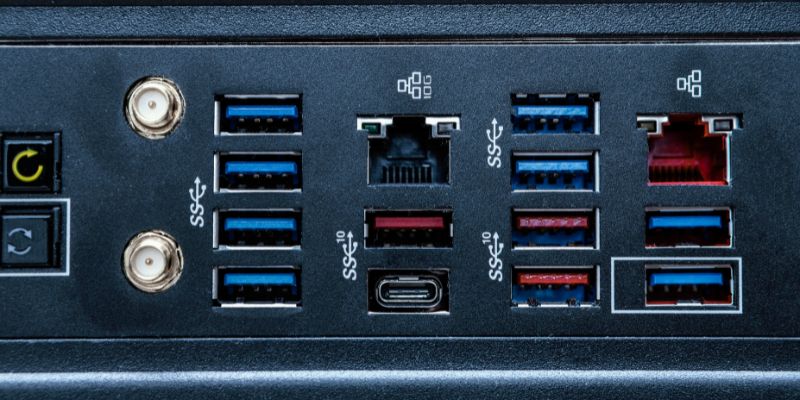
Для професійних рішень і потужних ігрових систем ідеальним є DisplayPort (DP). У нього вища пропускна здатність, він краще «дружить» із технологіями адаптивної синхронізації (як-от G-Sync) і дозволяє з'єднувати монітори «ланцюжком» (Daisy Chain), якщо обладнання це підтримує.
USB-C (Thunderbolt) на сьогодні — найуніверсальніший варіант. Один кабель може одночасно передавати картинку, дані та навіть заряджати ваш ноутбук. Якщо ваш лептоп і монітор підтримують Power Delivery через USB-C, ви позбудетеся зайвих дротів на столі.
Для тих, хто реанімує стару техніку, все ще актуальні DVI та VGA. Останній — аналоговий пережиток минулого, який дає «мильну» картинку на високій роздільній здатності, тому його варто використовувати тільки в крайньому разі через перехідники.
Порівняння інтерфейсів підключення
|
Інтерфейс |
Макс. роздільна здатність |
Особливості |
|---|---|---|
|
HDMI 2.1 |
8K / 4K 120Hz |
Найбільш масовий стандарт. Передає звук і відео, ідеальний для ТБ та консолей |
|
DisplayPort 1.4 |
8K / 4K 144Hz |
Найкращий вибір для профі та геймерів. Підтримка G-Sync та Daisy Chain. |
|
USB-C (Alt Mode) |
4K 60Hz+ |
Передача відео, даних та зарядка (PD) одним кабелем. |
|
DVI |
1920x1200 |
Цифровий стандарт минулих років. Не передає звук, обмежений за частотою. |
|
VGA |
2048x1536 |
Аналоговий інтерфейс. Чутливий до перешкод, дає «мильну» картинку. |
Як підключити другий монітор до комп'ютера (ПК)
Тут є одне «золоте» правило, на якому горять новачки: підключайтеся до відеокарти, а не до материнської плати.
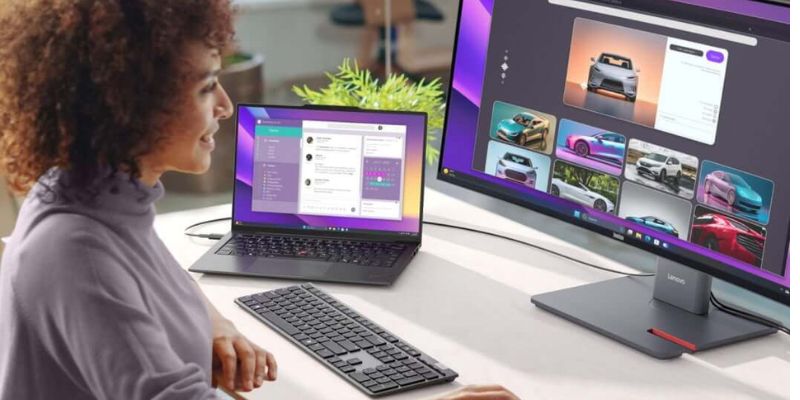
Часта помилка новачків — це встромити перший монітор у роз'єм відеокарти (горизонтальні порти трохи нижче), а другий — у порти на задній панелі «материнки» (вертикальні порти зверху). У більшості випадків вбудоване графічне ядро процесора вимикається за наявності дискретної відеокарти, і другий екран просто не подасть ознак життя.
Процес виглядає так:
-
Вимикаємо комп'ютер (для безпеки, хоча сучасні інтерфейси підтримують «гаряче» підключення).
-
Знаходимо вільний порт на відеокарті.
-
З'єднуємо монітор і ПК відповідним кабелем.
-
Вмикаємо живлення монітора, потім комп'ютер.
Якщо на відеокарті тільки один HDMI, а вам потрібно два, використовуйте перехідник DisplayPort-HDMI. Це стандартна практика, яка не псує якість зображення, якщо перехідник якісний. Після завантаження системи Windows сама виявить новий пристрій і, швидше за все, просто дублює робочий стіл.
Як підключити другий монітор до ноутбука
З ноутбуками ситуація цікавіша. Тут ми часто обмежені кількістю портів. Більшість сучасних моделей мають один HDMI-вихід. Вставили кабель — і отримали картинку. Але що робити, якщо портів немає зовсім (привіт, власники тонких ультрабуків) або потрібно підключити відразу два зовнішні екрани?
Рішенням стають док-станції або USB-хаби з відеовиходами. Якщо у вас є порт USB-C з підтримкою DisplayPort Alt Mode, ви можете підключити через один роз'єм цілий парк периферії. Важливо пам'ятати, що бюджетні хаби можуть перегріватися при тривалій передачі відеосигналу в 4K, тому на цьому аксесуарі краще не економити.
Якщо ви хочете підключити другий монітор «по повітрю», у Windows є функція «Передати на екран», яка працює через Wi-Fi (Miracast). Це зручно для презентацій, але для постійної роботи не підходить через затримки (інпут-лаг) і періодичні розсипання картинки на пікселі. Кабель — це завжди про стабільність і чесний FPS.
Налаштування другого монітора у Windows
Як тільки фізичне з’єднання встановлено, потрібно пояснити операційній системі, як саме ви розташували екрани на столі. За замовчуванням Windows може думати, що другий монітор стоїть праворуч, хоча він у вас ліворуч.
Натисніть праву кнопку миші на робочому столі та виберіть «Параметри екрана». Там ви побачите два прямокутники з цифрами 1 і 2. Натисніть кнопку «Виявити», щоб зрозуміти, який де. Тепер просто перетягніть мишкою прямокутник в інтерфейсі так, щоб він відповідав реальному стану справ. Це потрібно для того, щоб курсор плавно переходив з одного екрана на інший, а не впирався у невидиму стіну.
У меню «Кілька дисплеїв» у вас буде вибір:
-
дублювати ці екрани: корисно для презентацій на проєкторі;
-
розширити ці екрани: наш варіант — це створює єдиний робочий простір;
-
показати лише на 1 (або 2): вимикає один із моніторів без висмикування кабелю.
Не забудьте заглянути в розділ «Додаткові параметри дисплея», щоб виставити правильну частоту оновлення (Гц). Часто Windows за замовчуванням ставить 60 Гц навіть для ігрових моніторів на 144 Гц, і ви втрачаєте ту саму плавність, за яку платили гроші.
Налаштування другого монітора в macOS
У світі Apple все традиційно трохи естетичніше, але логіка та сама. Переходимо в Системні параметри -> Дисплеї. Тут ви можете натиснути кнопку «Розташування» і так само перетягнути екрани відносно один одного.
Маленька хитрість для маководів: ви можете переміщати білу смужку (рядок меню) з одного екрана на інший прямо у вікні налаштування. Де смужка — там і основний екран, на якому відкриватимуться нові вікна за замовчуванням.
Якщо ви використовуєте iPad, не забувайте про функцію Sidecar. Планшет можна перетворити на другий монітор взагалі без дротів, просто поклавши його поруч із MacBook. Система підхопить його автоматично, і ви зможете використовувати навіть Apple Pencil для ретуші фото на цьому «додатковому» екрані.
Важливо: власникам MacBook на базових процесорах M1, M2 та M3 варто виявити пильність: ці пристрої за замовчуванням підтримують підключення лише одного зовнішнього дисплея. Якщо вам необхідно організувати роботу з двома моніторами, знадобиться використання спеціальних адаптерів із підтримкою технології DisplayLink.
Що робити, якщо другий монітор не працює?
Ви підключили кабель, натиснули кнопку живлення і приготувалися до роботи, але замість робочого столу побачили лише чорний екран із написом «No Signal». Не поспішайте засмучуватися: як правило, причина криється в незначній технічній деталі.
Спочатку перевірте вибір джерела сигналу (Input) на самому моніторі. Часто він налаштований на «Auto», але іноді жорстко зафіксований на VGA, хоча ви підключили HDMI. Натисніть кнопки на корпусі монітора і виберіть потрібний вхід вручну.
Другий момент — драйвери. Якщо відеокарта «не бачить» роз'єм, швидше за все, встановлені стандартні драйвери Microsoft замість рідних від NVIDIA, AMD або Intel. Оновіть їх через офіційні сайти виробників.
Якщо зображення є, але воно смикається або зникає — варто перевірити кабель. Дешеві HDMI-шнури погано екрановані й ловлять наведення від побутової техніки. Заміна кабелю на якісніший вирішує проблему «чорного екрана на секунду» раз і назавжди.
Часті питання (FAQ)
У процесі роботи з другим монітором виникають нюанси, які не завжди є очевидними на старті. Розберемо найпопулярніші з них.
Чи можна підключити монітор до ноутбука із закритою кришкою?
Так, цей режим називається «clamshell». Щоб ноутбук не засинав під час закриття кришки, потрібно зайти в налаштування електроживлення і в пункті «Дія при закритті кришки» вибрати «Дія не потрібна». Але пам'ятайте про охолодження: деякі ігрові ноутбуки забирають частину повітря через клавіатуру, і з закритою кришкою вони можуть сильніше грітися.
Чи можна використовувати телевізор як другий монітор?
Технічно — так, через HDMI. Але є нюанси. У телевізорів часто вища затримка введення (input lag) і специфічна структура пікселів, через що дрібний текст може виглядати нечітким. Для кіно або ігор підходить чудово, для роботи з кодом або текстом — очі швидко втомляться.
Чи впливає другий монітор на продуктивність?
Якщо ви просто відкрили на ньому браузер, навантаження на відеокарту є мізерним (близько 1–3%). Однак у важких іграх FPS може просісти на 5–10%, якщо на другому екрані транслюється важке відео у 4K або запущено стрім. Для офісної роботи вплив на продуктивність дорівнює нулю.
Підключення другого монітора — це той випадок, коли один раз спробувавши, ви вже ніколи не зможете повернутися до роботи за одним маленьким екраном. Це комфорт, який окупається в перший же робочий день.
Якщо ви відчуваєте, що ваш робочий простір став занадто тісним, не чекайте «найкращого моменту». Загляньте в наш каталог, виберіть відповідний монітор і кабель, а якщо сумніваєтеся в сумісності — наші консультанти підкажуть, який роз'єм «подружиться» з вашим залізом. Зробіть апгрейд сьогодні, і ваша продуктивність скаже вам «дякую» вже завтра!