

Проблема падіння продуктивності в графічних програмах часто криється не в апаратних обмеженнях, а в програмній невідповідності. Оновлення драйверів — це обов'язкова процедура технічного обслуговування, зіставна з інсталяцією оновлень безпеки для самої Windows. Ігнорування цього процесу призводить до того, що відеокарти втрачають сумісність із новими бібліотеками та стандартами обробки візуальних даних.
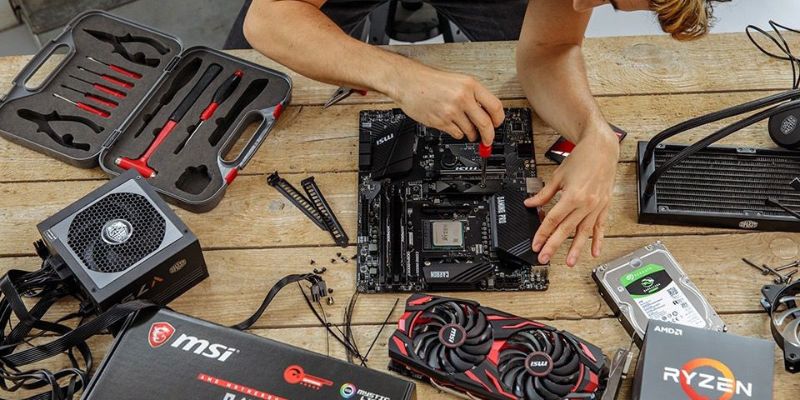
Вся правда про драйвери як про невидимий двигун вашого ПК
У технічному розумінні драйвер — це системний програмний модуль, сполучна ланка, яка допомагає Windows і відеокарті розуміти одне одного. Він функціонує як транслятор високорівневих запитів API (Application Programming Interface) у специфічні машинні команди, які здатний виконувати конкретний чип. Саме цей програмний шар керує розподілом ресурсів пам'яті, тактовими частотами та процесами відтворення кадру в реальному часі.
Кожне оновлення цього ПЗ є обов'язковим регламентом обслуговування системи, оскільки безпосередньо впливає на кілька фундаментальних аспектів експлуатації:
-
Продуктивність. У нових драйверах часто приховані оптимізації під конкретні свіжі ігри. Приріст може становити від скромних 5% до значних 20–30% FPS. Іноді стара карта раптом починає «тягнути» новинку тільки завдяки софту.
-
Стабільність. Застарілі драйвери — це головна причина вильотів ігор на робочий стіл, «синіх екранів смерті» (BSOD), дивних графічних артефактів (коли текстури тягнуться через увесь екран) та зависань усієї системи. Оновлення часто виправляє ці помилки.
-
Навіщо оновлювати драйвери. Окрім швидкості та стабільності, нові версії приносять підтримку нових технологій. Наприклад, трасування променів (Ray Tracing), згладжування на базі ШІ (DLSS від NVIDIA або FSR від AMD). Без оновлення ці функції можуть бути просто недоступні.
-
Чим небезпечні застарілі драйвери. Старий софт може містити вразливості безпеки. Це рідкість для відеодрайверів, але таке трапляється. Набагато реальніша небезпека — несумісність із новими версіями Windows або іграми, які просто відмовляться запускатися.
Простіше кажучи, оновлення драйверів — це як ТО для машини: можна їздити й так, але чи довго та з яким задоволенням? Давайте розберемося, як це зробити правильно і без паніки.
Як дізнатися модель відеокарти на комп'ютері або ноутбуці
Перш ніж щось завантажувати, потрібно точно зрозуміти, що у вас всередині. Це фундамент, без якого не можна рухатися далі. У світі графіки є три головні гравці: NVIDIA, AMD та Intel. У кожного свої драйвери, і переплутати їх — означає отримати помилку під час інсталяції або, що гірше, нестабільну систему.
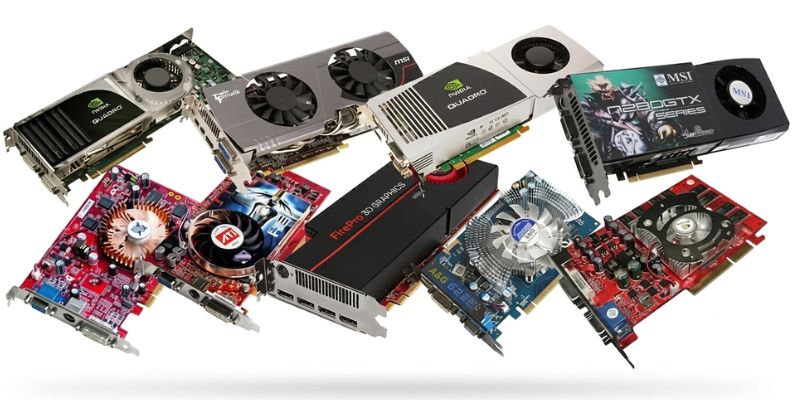
Найпростіший і надійний спосіб дізнатися модель:
-
Натисніть комбінацію клавіш Win + R на клавіатурі.
-
У вікні, що з'явилося, введіть dxdiag і натисніть Enter.
-
Відкриється «Засіб діагностики DirectX». Перейдіть на вкладку «Екран» (або «Перетворювач», якщо у вас ноутбук із двома відеокартами).
-
У блоці «Пристрій» у рядку «Ім'я» буде написана точна модель вашої відеокарти. Наприклад, «NVIDIA GeForce RTX 3060» або «AMD Radeon RX 6700 XT».
На ноутбуках часто живуть одразу два графічні чипи. Один — скромний «інтегрований» (зазвичай це Intel або базова графіка AMD), який береже заряд батареї. Другий — «дискретний», той самий звір для ігор та роботи з відео. Саме його назва нам і потрібна для оновлення софту.
Де завантажити драйвери для відеокарти
Це критичний етап, на якому робиться більшість помилок. Головне правило цифрової гігієни: намагайтеся завантажити драйвер для відеокарти Windows 10/11 виключно з офіційних ресурсів виробників. Будь-який сторонній портал, що пропонує «універсальні збірки», — це зона високого ризику. У кращому випадку ви отримаєте систему, що працює некоректно, у гіршому — прихований майнер або вірус, який експлуатуватиме ресурси вашого ПК у фоновому режимі.
Виробники обладнання зацікавлені у стабільності своєї продукції, тому надають усі необхідні інструменти у відкритому доступі.
Драйвери для NVIDIA
Для власників відеокарт цієї марки основним ресурсом є офіційний розділ завантажень на сайті компанії. Система пошуку реалізована максимально прозоро: достатньо вказати тип продукту (наприклад, GeForce), серію та версію вашої ОС. Якщо ви зіткнулися з системними помилками або змінюєте стару карту на нову, вам допоможе чисте встановлення драйвера NVIDIA. Ця опція доступна як у ручному інсталяторі, так і через додаток GeForce Experience. Програма самостійно моніторить вихід нових патчів і пропонує інсталювати їх в один клік, що позбавляє необхідності вручну перевіряти специфікації при кожному оновленні.
Драйвери для AMD (Radeon)
У AMD все аналогічно. Заходимо на їхній сайт у розділ підтримки. Є ручний вибір моделі зі списків або утиліта для автоматичного виявлення драйверів. Програма AMD Software: Adrenalin Edition також вміє оновлювати софт в один клік.
Драйвери для Intel (Iris Xe, UHD, Arc)
Якщо у вас старий ПК або офісний ноутбук без окремої відеокарти, вам сюди. Заходимо на сайт Intel, у розділ завантажень, і шукаємо за моделлю процесора або використовуємо утиліту Intel Driver & Support Assistant.
Спеціальні утиліти для пошуку драйверів
Є програми на кшталт DriverPack Solution або Snappy Driver Installer. Вони обіцяють оновити все і відразу. Порада редактора: тримайтеся від них якомога далі. Вони часто ставлять застарілі або невідповідні драйвери, а іноді й купу рекламного софту на додачу. Для відеокарти використовуйте лише офіційні методи.
Чому краще не завантажувати драйвери з невідомих сайтів?
Все просто: безпека та стабільність. Офіційний драйвер підписаний цифровим підписом, він гарантовано сумісний і не містить шкідливого коду. Файл із «лівого» сайту може бути модифікований: туди можуть вшити майнер криптовалюти, троян для крадіжки паролів або просто битий файл, який спричинить крах системи. Лікування комп'ютера вийде дорожче, ніж витрата п'яти хвилин на пошук офіційного сайту.
Як оновити драйвер відеокарти — покрокова інструкція
Отже, модель відеокарти відома, файл завантажений (або відкритий офіційний додаток). Переходимо до справи. Є два основних шляхи.
Крок 1: Використання офіційного ПЗ (Рекомендований метод)
Цей спосіб підходить для 90% користувачів. У NVIDIA це GeForce Experience, в AMD — AMD Software: Adrenalin Edition. Для цього:
-
Відкрийте додаток (зазвичай він висить у треї, біля годинника).
-
Перейдіть на вкладку «Драйвери».
-
Натисніть кнопку «Перевірити наявність оновлень».
-
Якщо нова версія є, натисніть «Завантажити».
-
Після завантаження виберіть «Експрес-установка» (NVIDIA) або просто «Встановити» (AMD). Програма все зробить сама. Екран може кілька разів блимнути та згаснути — це нормально, не лякайтеся.
-
По завершенні перезавантажте комп'ютер.
Автоматичне оновлення через рідні утиліти — найбезпечніший шлях, що виключає людський фактор та інсталяцію несумісного софту.
Крок 2: Ручне встановлення (класичний метод)
Це класичний метод, якщо ви завантажили файл .exe з офіційного сайту. Якщо ви надаєте перевагу повному контролю і завантажили інсталятор заздалегідь, дотримуйтеся цього алгоритму:
-
Запустіть завантажений інсталятор драйвера.
-
Дотримуйтесь інструкцій на екрані. Зазвичай це стандартні «Далі», «Прийняти».
-
Важливий нюанс: І у NVIDIA, і в AMD у процесі ручного встановлення часто є галочка «Чисте встановлення» (або «Виконати чисте встановлення»). Це дуже корисна функція, яка видаляє старі профілі налаштувань і замінює їх новими. Рекомендую використовувати її, якщо ви оновлюєтеся після довгої перерви або якщо система поводиться нестабільно.
-
Дочекайтеся закінчення інсталяції, екран поблимає.
-
Перезавантажте систему.
Ручний метод дає більше контролю над процесом і дозволяє провести «глибоку» заміну програмних компонентів у разі виникнення системних збоїв.
Як правильно видалити старі драйвери відеокарти
У більшості випадків цього робити не потрібно — нові драйвери коректно лягають поверх старих, а функція «чисте встановлення» справляється зі сміттям. Але іноді виникають проблеми: драйвер не ставиться, ігри вилітають, або ви змінюєте відеокарту (наприклад, переходите з NVIDIA на AMD). Тоді старий софт потрібно видалити повністю. Просто через «Панель керування» це зробити складно.
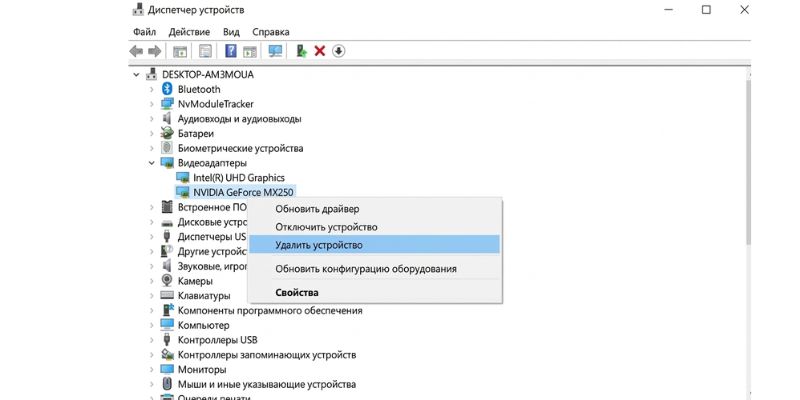
Найкращий інструмент для цього — утиліта Display Driver Uninstaller (DDU). Це безкоштовна програма, яку рекомендують самі виробники у складних випадках.
Щоб гарантовано усунути програмні конфлікти та підготувати ОС до інсталяції нової версії, виконайте наступний алгоритм:
-
Завантажте DDU з офіційного сайту розробника.
-
Для гарантії результату краще запускати її в Безпечному режимі Windows (Safe Mode).
-
Відкрийте DDU. Праворуч виберіть тип пристрою («відеокарта») та виробника (NVIDIA/AMD/Intel).
-
Натисніть кнопку «Видалити та перезавантажити».
-
Програма повністю очистить систему від файлів та записів у реєстрі, що залишилися від старого драйвера. Комп'ютер перезавантажиться у звичайному режимі.
-
Тепер можна встановлювати новий завантажений драйвер «начисто».
Використання DDU — це найефективніший спосіб відновити роботу графічної підсистеми, якщо звичайне оновлення не допомагає або спричиняє збої у роботі відеокарти. Проте використовуйте DDU лише в крайніх випадках, якщо звичайне оновлення видає помилки. Для звичайного оновлення ця процедура є зайвою.
Часті помилки при оновленні драйверів і як їх виправити
Навіть при правильному підході бувають збої. Windows — складна штука.
-
Повідомлення «Встановлення не може бути продовжене...». Зазвичай це сигнал про несумісність. Перевірте розрядність системи (32/64 bit) та переконайтеся, що серія обраного драйвера точно відповідає вашій моделі відеокарти.
-
Чорний екран понад 15 хвилин. Короткочасне мерехтіння — норма, але «глухий» екран потребує втручання. Допоможе примусове перезавантаження (Reset): система відкотиться до базового драйвера, після чого можна повторити спробу.
-
Падіння продуктивності (FPS). Якщо після апдейту з'явилися фризи, значить, конкретна збірка ПЗ конфліктує з вашим залізом. Рішення — завантажити стабільну версію з архіву на офіційному сайті та зробити відкат.
-
Помилка контрольної суми (CRC error). Пряма ознака пошкодженого файлу через обрив зв'язку під час завантаження. Просто видаліть інсталятор, очистіть кеш браузера і завантажте пакет заново.
Більшість помилок при оновленні драйверів мають програмний характер і легко усуваються повторним завантаженням коректної версії ПЗ або використанням «чистого» встановлення через безпечний режим.
Як перевірити, чи оновився драйвер відеокарти
Щоб переконатися, що все пройшло успішно, можна використовувати той самий «Засіб діагностики DirectX» (Win + R -> dxdiag -> вкладка «Екран»). Там у блоці «Драйвери» буде написана версія та дата розробки. Порівняйте ці дані з тими, що були на сайті виробника. Ще простіше — відкрити офіційний додаток (GeForce Experience або AMD Software). На вкладці «Драйвери» буде написано: «У вас встановлена найновіша версія драйвера». Якщо це так, значить, місію виконано.
Корисні поради щодо оновлення драйверів відеокарти
Оновлення — це не релігія, тут важливий здоровий глузд. Не варто перевіряти наявність нових версій щодня.
Як часто оновлювати драйвери?
Якщо ви активний геймер і граєте у всі свіжі новинки, то оновлюватися варто відразу, як виходить драйвер із позначкою «Game Ready» для конкретної гри. Зазвичай це відбувається 1–2 рази на місяць. Якщо ви використовуєте ПК для офісної роботи, інтернету та кіно, то оновлюватися можна раз на пів року чи рік або тільки якщо виникають якісь проблеми із зображенням.
Чи потрібно оновлювати, якщо все працює стабільно?
Якщо система працює ідеально, в ігри ви не граєте, а нові функції вам не потрібні — можна і не оновлювати. Стабільність дорожча. Але пам'ятайте, що оновлення часто приносять не лише нові функції, а й приховані виправлення, що підвищують загальну безпеку та плавність роботи системи. Найкраще дотримуватися золотої середини — оновлюватися не занадто часто, але й не запускати софт на роки.
Коли краще звернутися до фахівців
Іноді проблема лежить глибше, ніж просто в софті:
-
Сині екрани та зависання після встановлення. Якщо збої повторюються з будь-яким драйвером, проблема може бути в «залізі» (відвал чипа або дефект пам'яті). Тут допоможе лише глибока діагностика в сервісі.
-
Неможливість зайти в Безпечний режим. При критичному руйнуванні системних файлів, коли ОС не завантажується зовсім, знадобиться професійне відновлення або перевстановлення Windows.
-
Конфлікт графіки на ноутбуках. Збої при перемиканні між вбудованою та дискретною картами часто викликані глибоким конфліктом драйверів. Налаштування такої зв'язки краще довірити фахівцеві.
У більшості ж випадків, дотримуючись цієї інструкції, ви зможете без проблем підтримувати програмне забезпечення вашої відеокарти в актуальному стані. Головне — використовувати офіційні джерела і не панікувати, якщо екран на секунду згасне. Це частина процесу.
Оновилися, але FPS все одно не радує? Напишіть у коментарях вашу модель відеокарти та версію драйвера — спробуємо розібратися разом!