

Комп'ютери з часом починають «замислюватися» там, де раніше літали. Однією з невидимих причин такої повільності стає кеш — гори тимчасових даних, які система дбайливо зберігає «про всяк випадок». У цій статті розберемо, як навести лад у системі, не видаливши нічого зайвого.

Що таке кеш і чому він накопичується
Кеш — це тимчасове сховище даних, призначене для прискорення роботи програм і системи загалом. Коли ви відкриваєте сайт або застосунок вдруге, комп'ютер не завантажує всі дані наново, а бере їх зі «швидкого доступу».
Проблема в тому, що кеш має властивість розростатися до гігантських розмірів. З часом там накопичуються фрагменти програм, які ви давно видалили, або дані сайтів, на які ви більше ніколи не зайдете. Замість прискорення переповнений кеш починає гальмувати комп'ютер, змушуючи систему витрачати ресурси на індексацію та зберігання цього цифрового сміття.
Які види кешу існують у Windows
В операційній системі Windows можна виділити п’ять основних типів кешу, кожен з яких виконує свою функцію з оптимізації роботи системи:
-
Системний кеш: містить тимчасові файли самої операційної системи та залишкові дані після встановлення оновлень.
-
Кеш застосунків: зберігає дані, які сторонні програми записують у пам'ять для забезпечення максимально швидкого запуску при наступних зверненнях.
-
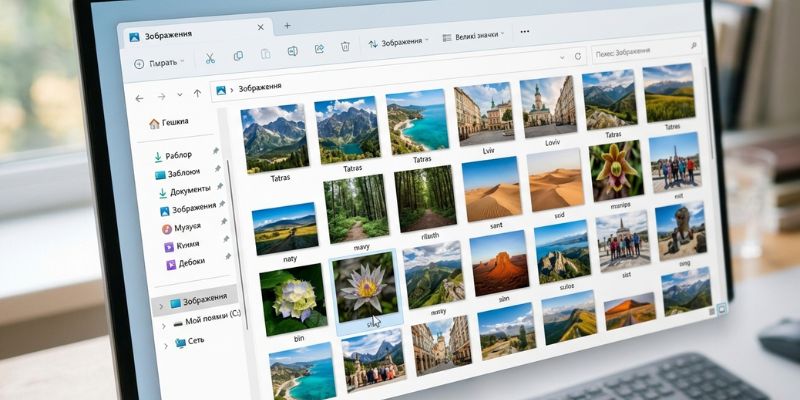
Кеш ескізів (мініатюр): це спеціальні зображення-передперегляди для файлів у папках, що дозволяють миттєво відображати вміст фото та відео без повного завантаження файлу.
-
DNS-кеш: являє собою історію запитів до веб-адрес, що прискорює пошук шляхів до серверів під час серфінгу в інтернеті.
-
Браузерний кеш: зберігає важкі елементи відвіданих сторінок, як-от картинки, скрипти та стилі, щоб не завантажувати їх наново при кожному візиті на сайт.
Регулярний моніторинг та контроль цих сховищ дозволяють зберігати баланс між швидкістю роботи інтерфейсу та обсягом вільного місця на диску, запобігаючи виникненню системних конфліктів.
Як переповнений кеш впливає на роботу ПК
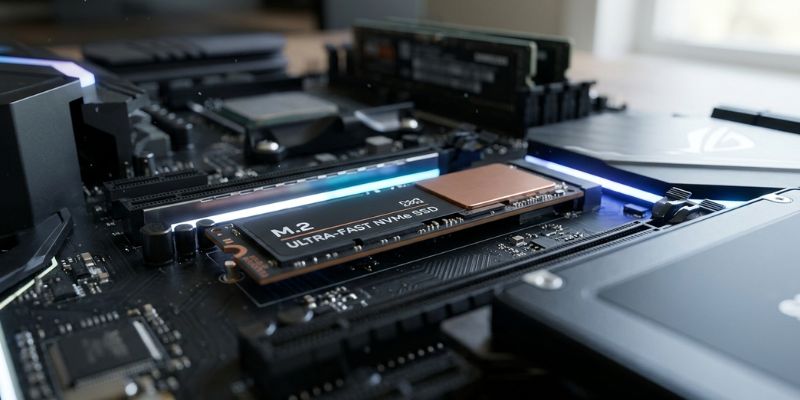
Переповнення тимчасових сховищ негативно позначається на продуктивності системи, створюючи додаткове навантаження на апаратні ресурси. Дефіцит вільного місця на системному диску однаково критичний як для класичних жорстких дисків (HDD), так і для твердотільних накопичувачів (SSD).
Основні наслідки забитого кешу включають:
-
Зниження швидкості читання/запису: чим менше вільного простору, тим складніше контролеру диска розподіляти дані.
-
Помилки в роботі програм: застарілий кеш може конфліктувати з новими версіями софту.
-
Повільний запуск системи: Windows витрачає час на обробку тимчасових файлів під час старту.
Своєчасне очищення цих даних дозволяє уникнути деградації швидкості системи та забезпечує коректну роботу софту.
Коли дійсно потрібно очищати кеш на ПК
Щоденне очищення тимчасових даних є недоцільним, оскільки це позбавляє кеш його основної функції — прискорення роботи системи та застосунків. До цієї процедури варто вдаватися лише у тих випадках, коли на системному диску залишається критично мало вільного місця.
Якщо встановлені програми почали закриватися з помилками без видимих причин, проблема може полягати в пошкоджених тимчасових файлах. Очищення кешу допомагає усунути подібні конфлікти та відновити стабільність роботи софту.
Некоректне відображення оновлених сайтів у браузері часто пов'язане з тим, що система підвантажує застарілі версії елементів сторінок із пам'яті. Видалення інтернет-сміття змушує оглядач завантажити актуальні дані безпосередньо з сервера.
Також очищення стає необхідним після встановлення великих оновлень Windows, які залишають після себе об'ємні «хвости» та тимчасові інсталятори. Позбавлення від цих залишкових файлів дозволяє звільнити значний обсяг пам'яті на накопичувачі.
Як очистити кеш на ПК вбудованими засобами Windows
Windows 10 та 11 мають чудовий арсенал інструментів, які роблять сторонні «чистильники» практично непотрібними.

Очищення тимчасових файлів через параметри Windows
Це найсучасніший та візуально зрозумілий спосіб:
-
Перейдіть у меню Параметри (натиснувши Win + I), потім виберіть розділ Система і пункт Пам'ять (або Сховище).
-
Клікніть на категорію «Тимчасові файли».
-
Дочекайтеся завершення сканування диска, після чого позначте галочками кеш оновлень, ескізи або файли завантажень і натисніть «Видалити файли».
Даний спосіб ідеально підходить для швидкої ревізії накопичувача, дозволяючи наочно оцінити, які саме дані займають дорогоцінне місце.
Очищення кешу через інструмент «Очищення диска»
Класична утиліта, яка «копає» системні шари глибше:
-
Натисніть комбінацію Win + R, введіть команду cleanmgr і підтвердьте вибір диска C.
-
В інтерфейсі, що з'явився, натисніть кнопку «Очистити системні файли» (для цієї дії знадобляться права адміністратора).
-
Виберіть пункти «Очищення оновлень Windows», «Ескізи» та «Тимчасові файли», після чого натисніть ОК.
Інструмент залишається одним із найнадійніших способів позбавлення від застарілих системних даних, які часто ігноруються звичайними методами видалення.
Як видалити кеш оновлень Windows
Якщо оновлення встали «криво» або просто займають зайві 5–10 ГБ:
-
Запустіть командний рядок від імені адміністратора і введіть net stop wuauserv для зупинки служби оновлень.
-
Відкрийте провідник і перейдіть до папки за адресою C:\Windows\SoftwareDistribution\Download, після чого видаліть весь її вміст.
-
Поверніться в командний рядок і знову активуйте службу командою net start wuauserv.
Ручне очищення цієї папки допомагає усунути програмні збої під час встановлення нових патчів і швидко звільнити значний обсяг пам'яті на диску.
Очищення DNS-кешу через командний рядок
Якщо сайти перестали відкриватися або видають помилку 404 там, де її бути не повинно:
-
Відкрийте командний рядок (CMD) з правами адміністратора.
-
Введіть команду ipconfig /flushdns і підтвердьте її натисканням Enter.
Процедура вмить стирає застарілі записи про шляхи до серверів, відновлюючи коректний доступ до веб-ресурсів.
Видалення кешу мініатюр
Метод допомагає в ситуаціях, коли замість попереднього перегляду зображень відображаються чорні квадрати або некоректні іконки:
-
Запустіть утиліту «Очищення диска» (як описано у другому способі).
-
Позначте пункт «Ескізи» і розпочніть процес видалення.
Після завершення очищення система автоматично згенерує нові актуальні мініатюри для ваших медіафайлів, виправляючи візуальні помилки провідника.
Як очистити кеш браузера на ПК
Браузер — головний «виробник» кешу. За місяць активного серфінгу він може зібрати кілька гігабайтів даних.
Як очистити кеш у Google Chrome
Процес у найпопулярнішому браузері світу займає менше ніж хвилину, якщо знати правильні комбінації.
-
Натисніть поєднання клавіш Ctrl + Shift + Del.
-
У вікні, що з'явилося, виберіть часовий діапазон (для максимального ефекту рекомендується — «Весь час»).
-
Встановіть прапорець навпроти пункту «Зображення та інші файли, збережені в кеші».
-
Зніміть галочку з файлів cookie, якщо не плануєте заново вводити логіни та паролі на всіх ресурсах.
-
Підтвердьте дію кнопкою «Видалити дані».
Така процедура дозволяє точково позбутися важких медіафайлів, не зачіпаючи персональні налаштування доступу.
Як очистити кеш у Mozilla Firefox
У «вогняного лиса» свій шлях, що потребує звернення до меню налаштувань.
-
Відкрийте «Налаштування» та перейдіть у розділ «Приватність і безпека».
-
Знайдіть блок «Куки і дані сайтів».
-
Натисніть на кнопку «Видалити дані», позначте пункт «Кешований веб-вміст» і підтвердьте видалення.
Цей метод гарантує, що браузер почне завантажувати свіжі версії скриптів та стилів безпосередньо з веб-серверів.
Як очистити кеш у Microsoft Edge
Оскільки Edge побудований на тому ж движку, що й Chrome, алгоритм дій тут максимально спрощений.
-
Використовуйте універсальну комбінацію Ctrl + Shift + Del.
-
Виберіть необхідні дані для видалення та підтвердьте операцію кнопкою «Видалити».
Завдяки єдиній архітектурі, користувачі можуть швидко навести лад у браузері, використовуючи вже знайомі за іншими програмами інструменти.
Експертна таблиця: ефективність очищення для різних типів дисків
|
Тип накопичувача |
Вплив кешу на швидкість |
Рекомендація з очищення |
Особливості |
|---|---|---|---|
|
HDD (Жорсткий диск) |
Високий |
Раз на місяць |
Фрагментація кешу сильно уповільнює читання даних головкою диска. |
|
SSD (Твердотільний) |
Середній |
У міру заповнення |
Важливо залишати 15–20% вільного місця для стабільної роботи комірок пам'яті. |
Примітка щодо ресурсу SSD (TBW): хоча видалення кешу звільняє гігабайти, занадто часте очищення (наприклад, щодня) створює зайвий цикл перезапису даних. Кожного разу, коли система заново завантажує видалені елементи, витрачається ресурс TBW (Total Bytes Written), що теоретично прискорює знос комірок пам'яті. Дотримуйтесь балансу і не займайтеся «клінінгом» без реальної потреби.
Що видалиться разом із кешем, а що залишиться
Стаючи до очищення системи, багато користувачів відчувають виправдане занепокоєння за збереження своїх робочих документів та сімейних архівів, проте процедура видалення кешу зачіпає виключно технічний «баласт». До категорії даних, що видаляються, потрапляють тимчасові копії зображень із веб-ресурсів, застарілі пакети оновлень операційної системи, службові журнали помилок та ескізи папок у провіднику.

При цьому всі особисті файли користувача, включно з фотографіями та текстовими документами, залишаються у повній безпеці. Процес також не впливає на встановлене програмне забезпечення, ігрові збереження та збережені паролі, якщо в процесі налаштування очищення ви не вибрали видалення файлів Cookies. Таким чином, очищення є безпечним інструментом оптимізації, спрямованим на видалення дублюючої та тимчасової інформації, а не користувацького контенту.
Як автоматично очищати кеш
У Windows 10/11 є функція «Контроль пам'яті».
-
Шлях: Настройки -> Система -> Пам'ять.
-
Увімкніть тумблер «Контроль пам'яті».
-
Натисніть «Налаштувати», щоб вибрати періодичність видалення файлів із кошика та папки «Завантаження». Тепер комп'ютер прибиратиме сам.
Автоматизація процесу очищення — це найбільш раціональний підхід для підтримання стабільної продуктивності системи у довгостроковій перспективі.
Помилки при очищенні кешу
Ручне видалення із системних папок. Втручання у директорії на кшталт System32 або кореневі папки Windows часто призводить до критичних збоїв та «синього екрана». Для видалення сміття слід використовувати тільки перевірені штатні утиліти, які знають архітектуру системи зсередини.
Занадто висока частота процедур. Щоденне обнулення даних позбавляє кеш його головного сенсу — прискорення доступу до інформації, що часто використовується. В результаті браузер і програми будуть вантажитися помітно довше, оскільки системі доведеться щоразу завантажувати або генерувати файли заново.
Довіра сумнівному софту. Сторонні програми-оптимізатори з інтернету нерідко перевантажені рекламою або прихованими вірусами. У гіршому випадку такий софт може некоректно змінити записи в реєстрі, що завдасть комп'ютеру реальної шкоди замість обіцяної користі.
Ігнорування налаштувань у браузері. Якщо бездумно очистити весь вміст, включаючи файли Cookies, система примусово вийде з усіх ваших облікових записів. Це змусить вас заново вводити логіни та паролі на кожному сайті, що значно уповільнює звичну роботу в мережі.
Що робити, якщо після очищення ПК працює повільно
Уповільнення системи відразу після завершення очищення вважається нормальним технічним нюансом, який часто збиває з пантелику. У перші 15 або 30 хвилин вашому ПК потрібен час, щоб заново проіндексувати файли та сформувати свіжий кеш для застосунків, якими ви користуєтеся найчастіше.
Якщо ж повільна робота не минає через годину активного використання, варто звернути увагу на фізичний стан заліза та перевірити SSD або HDD на наявність битих секторів. Пам'ятайте, що чистота середовища — це лише половина успіху, і якщо після грамотної оптимізації комп'ютер продовжує працювати на межі сил, можливо, настав час для повноцінного апгрейда.
FAQ: часті запитання
Чи видаляє очищення кешу мої файли?
Ні, особисті дані (документи, фото, відео) не зачіпаються. Кеш — це технічні копії, які програми створюють для власних потреб.
Чи можна очистити кеш без програм?
Так, вбудовані засоби Windows (Параметри та «Очищення диска») справляються з цим завданням краще за більшість платних утиліт.
Що саме видаляється при видаленні кешу?
Видаляються тимчасові файли інтернету, ескізи іконок, файли оптимізації доставки оновлень та тимчасові звіти про помилки. Це цифрові «чернетки», які більше не потрібні системі.
Як часто можна чистити кеш?
Оптимальний графік — один раз на 1–3 місяці. Цього достатньо, щоб підтримувати комп'ютер у тонусі, не позбавляючи його переваг кешування.
Чому після очищення браузер став працювати повільніше?
При першому відвідуванні сайтів браузера доводиться заново завантажувати всі картинки та шрифти. Це тимчасовий ефект — при другому заході на ту саму сторінку швидкість повернеться до максимуму.