

Купівля потужної відеокарти та топового монітора втрачає сенс, якщо з'єднати їх невідповідним кабелем. У результаті замість високої герцовки та соковитої картинки геймери отримують стандартні 60 кадрів, мерехтіння або раптові чорні спалахи. Пропускна здатність інтерфейсу — критичний фактор для ігрових і графічних систем.
Якщо в домашніх телевізорах стандартом залишається HDMI, то для професійної роботи та кіберспорту необхідний інший гравець. Розберемося, чому DisplayPort став головним комп'ютерним інтерфейсом, як влаштована його архітектура та яка версія кабелю позбавить від проблем зі стабільністю екрана.
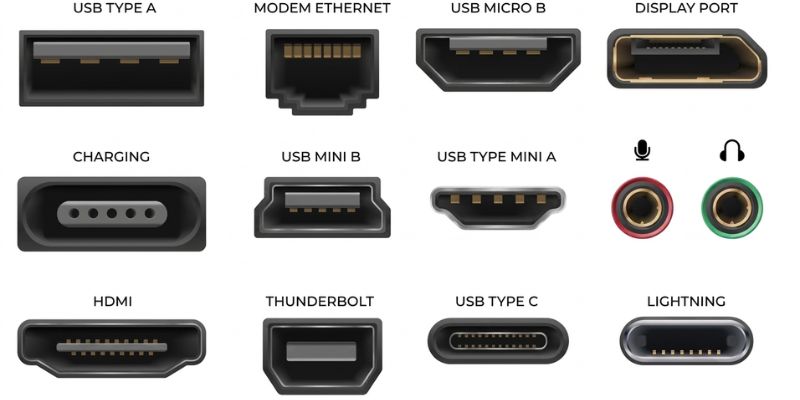
Що таке DisplayPort: просте визначення складного інтерфейсу
DisplayPort (скорочено DP) є цифровим інтерфейсом, розробленим для передачі відео- та аудіосигналів високої технічної якості на дисплеї. Стандарт з'явився у 2006 році завдяки консорціуму VESA — об'єднанню великих виробників електроніки, які шукали заміну застарілим аналоговим VGA та цифровим DVI.
На відміну від комерційного HDMI, за використання якого в кожному пристрої бренди сплачують ліцензійні відрахування, DisplayPort створювався як відкритий і безкоштовний стандарт спеціально для комп'ютерної індустрії. Це дозволило зробити його більш гнучким, технологічним і орієнтованим на максимальні внутрішні швидкості передачі даних між системним блоком і монітором.
Для яких пристроїв використовується DisplayPort
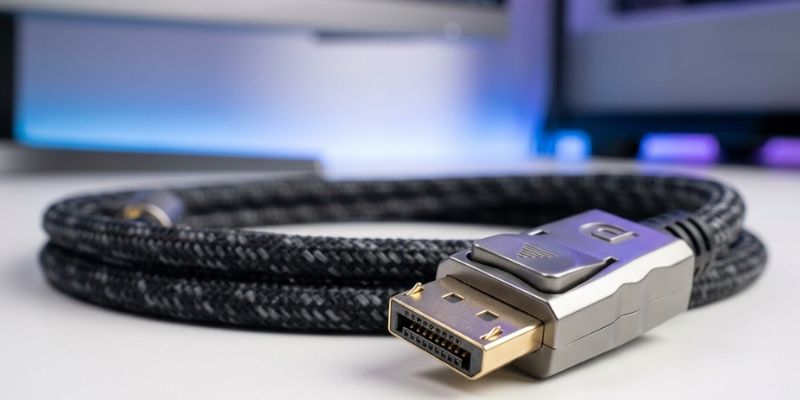
Основне середовище існування цього інтерфейсу — персональні комп'ютери та професійне обладнання. Ви навряд чи знайдете класичний роз'єм DP на ігровій консолі PlayStation або бюджетному телевізорі, зате він гарантовано присутній на таких пристроях:
-
Дискретні відеокарти. Будь-яка графічна плата від Nvidia, AMD або Intel має на задній панелі до трьох портів DP.
-
Ігрові та професійні монітори. Дисплеї з частотою від 144 Гц до 360 Гц і вище, а також панелі 4K/8K розкривають свій потенціал тільки через цей роз'єм.
-
Материнські плати. Наявність порту забезпечує виведення графіки безпосередньо зі вбудованого відеоядра процесора.
-
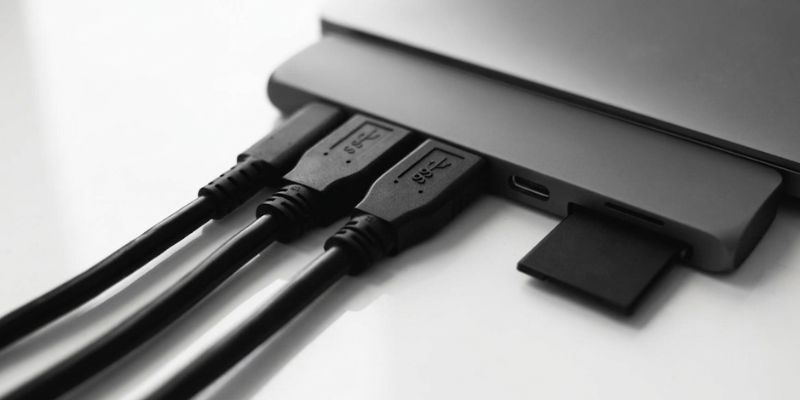
Ноутбуки та ультрабуки. Інтерфейс часто інтегрований в універсальні роз'єми USB Type-C або Thunderbolt.
Така вибірковість робить DisplayPort вузькоспеціалізованим, але безальтернативним рішенням для створення високопродуктивних робочих та ігрових станцій. Розуміння цього спектра застосування допомагає правильно скомпонувати систему без втрати пропускної здатності.
Які завдання вирішує підключення через DisplayPort
Головна проблема будь-якого інтерфейсу передачі даних — нестача пропускної здатності, коли через мідний дріт потрібно проштовхнути величезний масив інформації за секунду. Використання DP вирішує одразу кілька критичних завдань для користувача.
Екстремальна частота оновлення
Геймери знають, що плавність картинки в шутерах залежить від герцовки монітора. DisplayPort спочатку проєктувався так, щоб передавати нестиснутий потік кадрів без затримок. Там, де старі версії HDMI упираються в стелю можливостей і ріжуть частоту до стандартних значень, DP спокійно видає 144, 240 або навіть 500 Гц.
Управління безліччю екранів
Інтерфейс дозволяє позбутися купи дротів на робочому столі завдяки підтримці послідовного підключення. Можна з'єднати один порт відеокарти з першим монітором, а вже від нього пустити кабель до другого. Комп'ютер при цьому побачить два незалежні робочі простори.
Передача службових даних
Крім пікселів зображення, кабель одночасно транслює сигнали аудіо високої роздільної здатності, забезпечує роботу сенсорних панелей, передає дані для вбудованих у монітор USB-хабів і підтримує функції захисту контенту.
Як працює DisplayPort: технічний бік
На відміну від старих інтерфейсів із безперервним потоком даних, DisplayPort використовує пакетну передачу, аналогічну архітектурі PCI Express або Ethernet.
Відео- та аудіопотоки розбиваються на пакети й транслюються основними високошвидкісними лініями (Main Link), яких може бути одна, дві або чотири. Це забезпечує гнучкість: вільні лінії можна перенаправити на обслуговування вбудованих портів USB 3.0 монітора.
За синхронізацію відповідає допоміжний канал (AUX Channel) — двостороння лінія зв'язку. Через неї дисплей передає відеокарті свої технічні параметри (EDID, роздільну здатність, герцовку), що дозволяє системі автоматично конфігурувати сигнал без участі користувача.
Основні переваги DisplayPort
Вибір на користь цього інтерфейсу зумовлений списком його конструктивних і програмних переваг, які роблять його стандартом де-факто для ПК.
-
Надійна фіксація. Більшість кабелів оснащені механічними засувками, що запобігають випадковому від'єднанню дроту з роз'єму.
-
Адаптивна синхронізація. Технології Nvidia G-Sync і AMD FreeSync історично створювалися саме під цей інтерфейс для усунення розривів кадру в динамічних сценах.
-
Висока пропускна здатність. Передача нестиснутого відеосигналу мінімізує затримка введення (input lag) і виключає появу артефактів на екрані.
-
Багатопотоковість (MST). Технологія дозволяє транслювати незалежні відеопотоки на кілька моніторів через один фізичний роз'єм.
У сукупності ці переваги забезпечують не просто стабільну передачу важкого контенту, а створюють технологічний фундамент для побудови складних багатомоніторних конфігурацій і безкомпромісного ігрового процесу.
Версії DisplayPort та їхні відмінності
Як і будь-який цифровий стандарт, інтерфейс розвивався паралельно з ростом роздільної здатності екранів. З кожною новою версією інженери збільшували швидкість передачі даних.
|
Версія стандарта |
Максимальна пропускна здатність |
Підтримувані режими роботи (без стиснення) |
Ключові особливості |
|---|---|---|---|
|
DP 1.2 |
21.6 Гбіт/с |
4K при 60 Гц, Full HD при 240 Гц |
Поява підтримки технології MST (мультимоніторність) |
|
DP 1.4a |
32.4 Гбіт/с |
4K при 120 Гц, 8K при 30 Гц |
Додано підтримку HDR10 та стиснення відео DSC 1.2 без втрати якості |
|
DP 2.1 |
80.0 Гбіт/с |
8K при 120 Гц, 16K при 60 Гц |
Повна інтеграція з USB4, екстремальні роздільні здатності для VR |
При купівлі монітора важливо дивитися на версію порту. Наприклад, якщо дисплей має роздільну здатність 4K і частоту 144 Гц, то при підключенні через старий порт версії 1.2 він просто знизить частоту кадрів до 60, оскільки старому стандарту фізично не вистачить ширини каналу.
Види роз'ємів DisplayPort
На практиці ви зустрінете три основні типи фізичного виконання цього інтерфейсу. Вони повністю сумісні за логікою роботи, але відрізняються формою пластикового штекера.
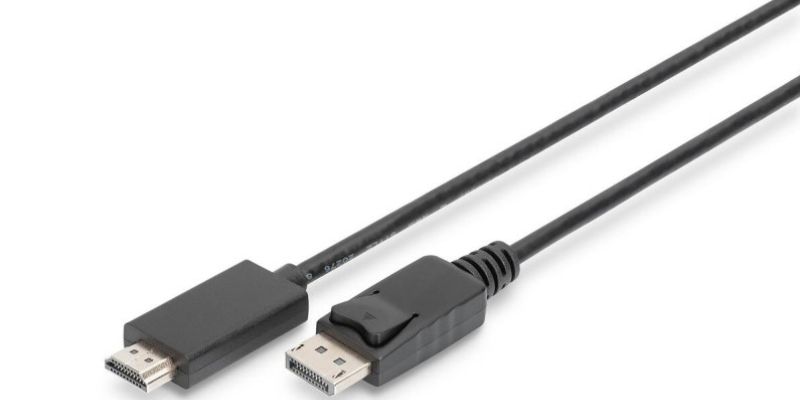
Повнорозмірний DisplayPort (Full DisplayPort)
Класичний роз'єм, який ставиться на стаціонарні комп'ютери та великі монітори. Має асиметричну форму з одним скошеним кутом і забезпечений блокувальними засувками.
Mini DisplayPort (mDP)
Зменшена копія інтерфейсу, створена компанією Apple для своїх ноутбуків, а пізніше підхоплена іншими виробниками. Засувок тут немає через компактність, але технічні можливості повністю ідентичні старшому брату. Зараз поступово витісняється універсальнішим портом Type-C.
DisplayPort Alt Mode (через USB Type-C)
Це не окремий роз'єм, а режим роботи популярного порту Type-C. Якщо виробник ноутбука або материнської плати реалізував цю функцію, то через звичайний роз'єм USB можна виводити повноцінний відеосигнал DP. Саме так підключаються сучасні портативні монітори та док-станції.
Відмінності кабелів DisplayPort
Здавалося б, дріт — це просто набір мідних жил в обплетенні. Але у випадку з високошвидкісними інтерфейсами якість кабелю виходить на перший план. Поганий шнур ловитиме електромагнітні наведення від розетки або системного блока, призводячи до періодичного зникнення картинки.
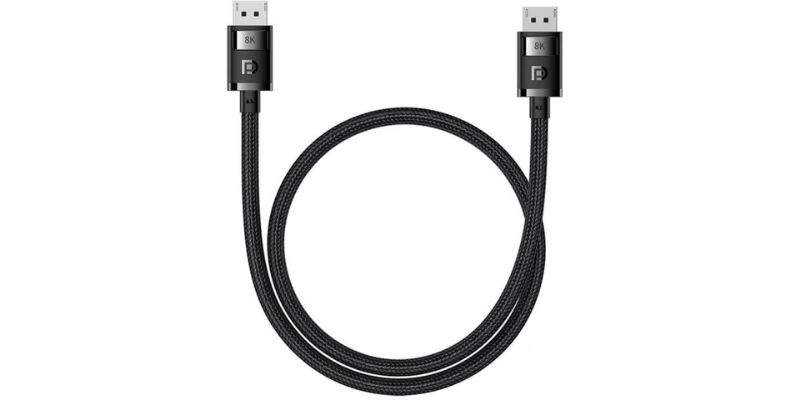
При виборі варто звертати увагу на сертифікацію VESA. Кабелі діляться на категорії:
-
Standard DisplayPort — розрахований на старі версії стандарту та низьку роздільну здатність.
-
DP8K — сертифікований кабель, який гарантовано тримає пропускну здатність рівня DP 1.4 і без проблем справляється з 4K 120 Гц або 8K.
-
UHBR (Ultra High Bit Rate) — новітні дроти для стандарту DP 2.1, здатні прокачувати до 80 Гбит/с.
Важливий нюанс: довжина кабелю має значення. Без втрати якості пасивний мідний дріт DisplayPort може передавати максимальний сигнал на відстань до 2-3 метрів. Якщо вам потрібно протягнути лінію на 5 або 10 метрів, доведеться шукати активні кабелі з вбудованими підсилювачами або оптичні варіанти (Optical DP).
DisplayPort або HDMI — що краще
Це головне питання, яке виникає при збірці робочого або ігрового місця. Однозначного переможця тут немає, оскільки інтерфейси створювалися для різних екосистем.
Обирайте DisplayPort, якщо при підключенні монітору до комп'ютера цей інтерфейс стає безальтернативним вибором. Для ігрових систем із високою частотою оновлення кадрів, підтримкою технологій G-Sync/FreeSync і роздільною здатністю від 2K до 4K він підходить ідеально. Даний стандарт забезпечує стабільну роботу в середовищі Windows і гарантує коректне пробудження екрана зі сплячого режиму ПК.
Обирайте HDMI, якщо ви підключаєте до системи телевізор, проєктор або ігрову приставку (PlayStation 5, Xbox Series X). Формат HDMI підтримує технологію ARC/eARC, яка дозволяє передавати багатоканальний звук із телевізора на зовнішню аудіосистему або ресивер по одному дроту, чого комп'ютерний DP робити не вміє.
Можливі проблеми з DisplayPort та їхнє вирішення
Іноді після підключення користувача зустрічає чорний екран або системні помилки. Більшість із них вирішуються самостійно за пару хвилин.
Проблема: Монітор пише «Немає сигналу» (No Signal)
Насамперед перевірте, чи щільно вставлений штекер до клацання. Часто користувачі бояться натиснути сильніше і не досилають роз'єм у гніздо. Друга банальна причина — в налаштуваннях самого монітора вручну виставлений інший відеовхід (наприклад, HDMI). Зайдіть у меню дисплея кнопками на корпусі та перемкніть джерело входу на DisplayPort.
Проблема: Екран періодично гасне на 1-2 секунди
Це класичний симптом нестачі пропускної здатності або браку кабелю. Якщо ви купили дешевий китайський дріт без сертифікації та намагаєтеся запустити на ньому 144 Гц у високій роздільній здатності, внутрішні жили просто не справляються з потоком даних, і контролер скидає з'єднання. Заміна дроту на якісний сертифікований кабель категорії DP8K вирішує цю біду раз і назавжди.
Проблема: Зник звук на моніторі
Після підключення кабелю Windows може автоматично перенаправити аудіопотік на вбудовані динаміки монітора, яких там фізично може не бути. Натисніть на іконку динаміка в області сповіщень (нижній правий куток екрана біля годинника), відкрийте список пристроїв відтворення та вручну виберіть ваші навушники або настільні колонки.
FAQ: Відповіді на популярні питання
Чи передає DisplayPort звук
Так, інтерфейс повноцінно передає багатоканальний цифровий звук одночасно з відеопотоком. Якщо у вашому моніторі є вбудовані динаміки або роз'єм для навушників, аудіо працюватиме без додаткових дротів.
Чи можна підключити телевізор через DisplayPort
Напряму зробити це не вийде, оскільки на телевізорах роз'єми DP практично не зустрічаються. Однак можна використовувати спеціальний перехідник або кабель DisplayPort-HDMI. При цьому важливо пам'ятати, що сигнал передаватиметься тільки в один бік — від відеокарти комп'ютера (DP) до телевізора (HDMI).
Що краще — HDMI чи DisplayPort для 144 Гц
Для комп'ютера однозначно краще використовувати DisplayPort. Він гарантує коректну роботу високої герцовки разом із технологіями динамічної синхронізації кадрів без урізання колірної субдискретизації.
Чи підтримує DisplayPort 4K 144Hz
Так, починаючи з версії стандарту 1.4, інтерфейс повністю підтримує цей режим роботи за рахунок використання технології стиснення потоку даних DSC, яка візуально не має втрат.
Чи можна підключити два монітори через один DisplayPort
Можна, якщо ваша відеокарта і самі монітори підтримують специфікацію MST (Multi-Stream Transport). Для цього перший монітор повинен мати не тільки вхідний роз'єм DP-In, а й вихідний роз'єм DP-Out, до якого і підключається другий дисплей.
В каталозі інтернет-магазину доступні сертифіковані кабелі DisplayPort, сучасні монітори з високою герцовкою та потужні відеокарти, які гарантують стабільну картинку без компромісів. Не економте на шнурі, перевіряйте маркування версій на коробці з монітором, і техніка радуватиме вас ідеальною картинкою без компромісів.