

Нестабільність зображення — критичний збій відеопідсистеми ПК. Миготіння, дрібне тремтіння або розмиття контурів спотворюють перенесення кольорів і перенапружують зір. Оскільки дисплей лише замикає ланцюжок формування кадру, коріння проблеми може лежати як в апаратному зносі, так і в програмних помилках.
Але не поспішайте панікувати та списувати техніку в утиль. Для ефективного усунення дефекту необхідно чітко диференціювати симптоми: від кабелю, що відійшов, до вередливої відеокарти. Давайте розберемо, чому дисплей штормить і як усе виправити своїми силами.
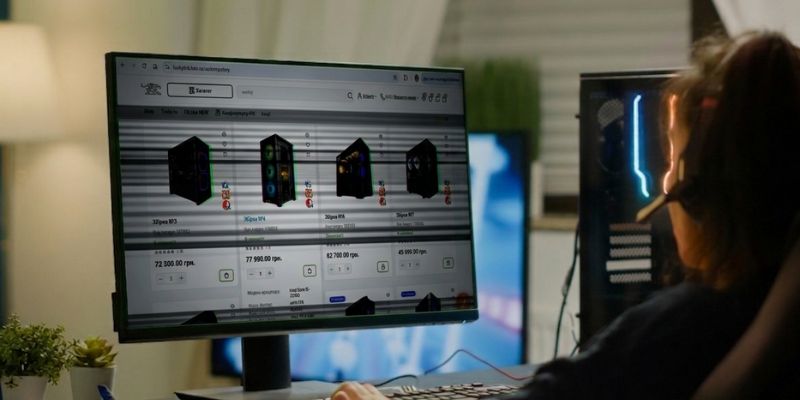
Чому миготить монітор: основні причини
Коли картинка на екрані вібрує, це б'є по очах. Зображення формується за рахунок оновлення пікселів і стабільної роботи підсвічування. Якщо ламається один елемент, візуальний комфорт закінчується. Ось головні винуватці незапланованого світлового шоу.
Неправильна частота оновлення екрана
Це класика після перевстановлення ОС або зміни дисплея. Якщо система виставила герцовку нижче за нативну (наприклад, 60 Гц замість 144 Гц), око починає вловлювати зміну кадрів. Особливо ефект помітний бічним зором: з'являється дрібна, яка виснажує мозок вібрація, від якої швидко втомлюються очі.
Проблеми з кабелем HDMI, DisplayPort, VGA або DVI
Дріт — магістраль для гігабайтів даних. Варто йому перегнутися або нещільно сісти в роз'єм, сигнал деградує. При цифровому підключенні це проявляється випадінням чорних кадрів або кольоровим «снігом». Старий аналоговий VGA-кабель через погане екранування збирає радіоперешкоди, відповідаючи розмитими контурами.
Неправильна роздільна здатність екрана
Матриця будь-якого дисплея має фіксовану нативну роздільну здатність. Якщо у Windows виставлено нерівні параметри, електроніці доводиться програмно розтягувати картинку. У результаті пікселі не потрапляють на свої фізичні місця, лінії розмиваються, а при скролінгу виникає неприємний ефект плаваючого муару.
Збій або застарілий драйвер відеокарти
Інколи збоїть взаємодія драйвера з ОС. Через помилки таймінгів графічний процесор втрачає синхронізацію з дисплеєм, що викликає циклічне миготіння, короткочасне згасання екрана чи появу кольорових артефактів.
Проблеми з відеокартою
Тривожний симптом, що натякає на апаратні проблеми. Якщо графічний чип перегрівається під навантаженням, а його вентилятори забиті пилом, виникають артефакти. Це можуть бути хаотично миготливі кольорові квадрати, тонкі вертикальні лінії або «шахова дошка», що змінюється синім екраном смерті.
Несправність блока живлення або проблеми в електромережі
Монітору потрібна ідеально рівна напруга. Якщо блок живлення виробив ресурс і його конденсатори висохли, він перестає згладжувати пульсації мережі. У результаті світлодіодне підсвічування циклічно змінює яскравість із високою частотою. Візуально це виглядає як швидке втомлююче миготіння екрана.
Електромагнітні перешкоди поруч із монітором
Можливості екранування кабелів не безмежні. Якщо впритул до дисплея поставити потужне джерело випромінювання — аудіоколонку без захисту, ДБЖ або якісну LED-лампу — на екрані з'явиться мерехтіння або тремтіння. Особливо сильно від таких впливів страждають аналогові інтерфейси.
Апаратна несправність монітора
Якщо зовнішні фактори виключені, справа в самому пристрої. Найчастіше з ладу виходить світлодіодна лінійка підсвічування, деградує матриця, збоїть плата скалера або таймінг-контролер (T-CON). При таких поломках миготіння локалізовано в одній частині екрана та супроводжується смугами або писком із корпусу.
Чому пливе зображення на моніторі
Ефект «плаваючої» картинки, коли текст здається розмитим, за ним тягнуться ледь помітні шлейфи, а рівні вертикальні лінії йдуть хвилями, має трохи іншу природу, ніж різке миготіння. Тут корінь проблеми майже завжди криється в порушенні фази та чіткості передачі сигналу.
Аналогове підключення VGA
Головне джерело подібних бід. Через подвійне перетворення (цифра-аналог-цифра) будь-яка наводка, поганий контакт або тонкий кабель без феритових кілець зсувають фазу сигналу. Картинка втрачає жорсткість, букви двояться, а по екрану йдуть прозорі хвилі.
Нестабільний сигнал від ПК або ноутбука
Використання копійчаних перехідників або активних конвертерів (наприклад, з HDMI на VGA) знижує якість сигналу. Конвертеру не вистачає живлення від порту, через що ламаються таймінги — зображення смикається, упливає вбік або втрачає фокус.
Неправильні налаштування зображення в меню монітора
При VGA-підключенні в меню дисплея активні параметри Phase і Clock. Якщо вони збилися, фаза синхронізації не збігається з пікселями матриці. Текст місцями розмивається, а надмірний розгін панелі (Overdrive) додає картинці жорсткі темні шлейфи.
Що робити, якщо миготить екран монітора: покрокова діагностика
Щоб не витрачати зайві гроші на майстрів і купівлю непотрібних деталей, діагностику потрібно проводити методом виключення — рухаючись від найпростішого та безкоштовного до складного. Включіть логіку, запасіться терпінням і пройдіть цей алгоритм крок за кроком.
Крок 1. Перезавантажити ПК і монітор
Повністю знеструмте ПК і дисплей із розетки на 30 секунд, щоб розрядити конденсатори. Це ефективно скидає випадкові програмні збої внутрішніх контролерів.
Крок 2. Перевірити кабель і роз'єми
Перепідключіть HDMI/DisplayPort, очистивши контакти від пилу. Ніколи не прокладайте сигнальні дроти в одному джгуті з кабелем живлення 220 В, інакше сильних наводок на екран не уникнути.
Крок 3. Перевірити частоту оновлення екрана
У «Параметрах екрана» -> «Додаткові параметри дисплея» Windows перевірте герцовку. Якщо там виставлені базові 60 Гц замість рідних 144 Гц, вручну виберіть максимальне доступне значення.
Крок 4. Перевірити роздільну здатність і масштабування
Переконайтеся, що в системі вибрано фізичну роздільну здатність вашої матриці з поміткою «Рекомендується». Некоректне масштабування (вище 150%) також може давати мікро мерехтіння на шрифтах.
Крок 5. Оновити або перевстановити драйвер відеокарти
Скачайте свіжий софт від NVIDIA/AMD. Для чистоти експерименту повністю видаліть старі «хвости» через утиліту Display Driver Uninstaller (DDU) в безпечному режимі та встановіть новий драйвер із нуля.
Крок 6. Підключити монітор до іншого пристрою
Підключіть дисплей до ноутбуку або консолі. Якщо там картинка ідеальна — видихайте, екран повністю здоровий, а проблему варто шукати всередині системного блока.
Крок 7. Підключити інший монітор до комп'ютера
Підключіть до ПК справний телевізор або гостьовий монітор. Повторення пульсацій і мерехтіння на другому дисплеї однозначно вказує на збій графічної підсистеми або блока живлення комп'ютера.
Крок 8. Перевірити температуру відеокарти та навантаження
Відкрийте MSI Afterburner і заміряйте нагрів графічного чипа під навантаженням. Якщо температура в іграх перевалить за 85–90°C, відеокарта починає скидати частоти, видаючи артефакти та тремтіння.
Миготить монітор в іграх: окремі причини
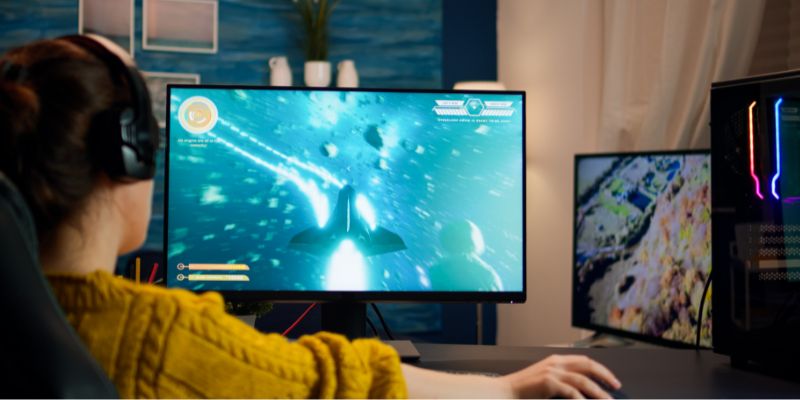
У браузері або фільмах дисплей може поводитися ідеально, але в іграх починає смикатися або блимати чорним. Тут винне специфічне геймерське навантаження.
|
Причина проблеми |
Механіка процесу |
Як виправити |
|---|---|---|
|
Збій синхронізації |
G-Sync або FreeSync підлаштовують частоту оновлення монітора під FPS. У разі різкого падіння частоти кадрів монітор починає інтенсивно змінювати герцовку, що візуально сприймається як мерехтіння яскравості. |
Вимкніть G-Sync/FreeSync у драйвері або увімкніть V-Sync в грі. |
|
Кабель на межі |
Іграм у високій роздільній здатності та герцовці (2K/144 Гц) не вистачає пропускної здатності старого або дешевого шнура, сигнал втрачає пакети даних. |
Знизьте частоту до 60 Гц. Допомогло — змінюйте кабель на HDMI 2.1 або DisplayPort 1.4. |
|
Розгін або перегрів |
Ручний розгін ядра/пам'яті відеокарти під максимальним ігровим навантаженням викликає збої живлення та мікропомилки при рендерингу текстур. |
Скиньте частоти до заводських, почистіть кулери та замініть термопасту. |
Миготить екран ноутбука: що перевірити
Конструкція лептопа має свої специфічні «вузькі місця», адже екран тут безпосередньо пов'язаний із материнською платою та сильно залежить від загального профілю живлення. Щоб швидко визначити причину несправності, варто звернути увагу на такі характерні мобільні симптоми:
-
Налаштування енергозбереження. При відключенні від розетки система перемикається на вбудовану графіку Intel/AMD і може знижувати частоту ШИМ-управління підсвічуванням. Це лікується вимкненням функцій на кшталт Intel Display Power Saving Technology в панелі керування.
-
Пошкодження шлейфа матриці. Сигнальний дріт, що проходить крізь петлі кришки, з часом перетирається від постійного відкриття ноутбука. Головний маркер цієї поломки — мерехтіння з'являється чітко в момент зміни кута нахилу екрана.
-
Деградація підсвічування або матриці. Від тряски та перенесення в рюкзаку світлодіодні лінійки всередині панелі виходять із ладу. Якщо дисплей тьмяніє з одного боку або блимає без руху кришки, доведеться міняти всю деталь у зборі.
Відмінність від ПК, у ноутбуці миготіння вказує або на софтверний збій економії батареї, або на механічний знос внутрішніх контактів.
Як зрозуміти, що монітор пора нести в сервіс?
Далеко не всі проблеми можна вирішити силами домашньої діагностики, колупанням у налаштуваннях і заміною дротів. Про швидку потребу в професійному ремонті зазвичай красномовно свідчать такі однозначні маркери:
-
Миготіння на інших пристроях. Якщо при підключенні до різних ПК або консолі із заміною шнурів екран продовжує гарячково блимати, поломка стовідсотково криється всередині самого дисплея.
-
Поява смуг, артефактів або плям. Чіткі кольорові лінії товщиною в піксель або темні розводи вказують на фізичне відшарування шлейфа матриці чи пошкодження дешифраторів, що вдома полагодити неможливо.
-
Проблеми з увімкненням і живленням. Ситуація, коли монітор загоряється тільки після тривалого «прогріву» або сам гасне посеред роботи, видає вмираючі конденсатори та збоїть плату інвертора.
Програмна магія безсила проти фізичного зносу компонентів, тому при виявленні цих симптомів краще не відкладати візит до майстрів, поки дрібна несправність не випалила сусідні плати.
Як запобігти проблемам із зображенням на моніторі
Щоб ваш комп'ютер довгі роки видавав стабільну картинку, достатньо дотримуватися базових правил догляду за технікою. Продовжити життя дисплею та захистити систему від збоїв допоможуть кілька простих профілактичних заходів:
-
Якісні кабелі. Вибирайте товсті дроти з феритовими кільцями та хорошим екрануванням. Дешеві безіменні шнури швидко перетираються і починають збирати радіоперешкоди з усієї кімнати.
-
Свіжі драйвери. Регулярно оновлюйте софт графічного чипа, щоб виключити баги синхронізації кадрів. Це прибере раптові підмигування екрана в нових іграх і додатках.
-
Чищення від пилу. Раз на рік очищайте радіатори системного блока та стежте за вентиляторами. Холодна відеокарта гарантує відсутність артефактів і дефектів рендерингу.
-
Стабільне живлення. Підключайте пристрої через мережевий фільтр або ДБЖ, уникаючи прямих розеток. Захист від стрибків напруги вбереже ніжні плати інвертора та блока живлення від вигорання.
Такий нескладний догляд за вузлами системи повністю позбавить вас від раптового мерехтіння на екрані та збереже сімейний бюджет.
Часті помилки при самостійній діагностиці
Намагаючись виправити проблему своїми силами, користувачі часто здійснюють хаотичні дії, які або погіршують ситуацію, або виводять діагностику на хибний шлях.
Купівля нового кабелю без перевірки
Побачивши миготіння, людина біжить у магазин за дорогим кабелем DisplayPort. Приносить додому, підключає — проблема залишається. Виявляється, справа була в розетці або збійному драйвері. Завжди спочатку перевіряйте техніку на тих дротах, які можна позичити у друзів або взяти від домашнього телевізора.
Безсистемне викручування налаштувань
Починаються судомні кліки по всіх вкладках меню: розгін матриці до максимуму, зміна кольорових профілів, увімкнення всіх покращувачів підряд. У результаті до початкової проблеми додаються дикі шлейфи від овердрайву та неприродні кольорові викривлення, розібратися в яких стає ще складніше. Змінюйте строго по одному параметру за раз.
Ігнорування очевидного перегріву
Екран блимає в іграх, системний блок гуде як Боїнг на зльоті, з вентиляційних отворів іде гаряче повітря, але користувач продовжує шукати проблему в налаштуваннях Windows. Пам'ятайте: фізику не обманеш, якщо залізу гаряче — воно буде збоїти, скільки б драйверів ви не перевстановили.
FAQ
Чому монітор миготить після увімкнення комп'ютера?
Конденсатори в блоці живлення втратили ємність. Поки вони холодні, напруга стрибає і підсвічування миготить. Після прогріву струмом за пару хвилин ємність стабілізується. Це сигнал, що пора в ремонт, поки БП не згорів остаточно.
Чому монітор мигає чорним екраном на кілька секунд?
Це втрата цифрового сигналу. Через поганий контакт, дешевий шнур або перешкоди в мережі (наприклад, від холодильника) дисплей втрачає пакет даних, гасне на секунду для перезапуску підключення, а потім знову видає картинку.
Чи може HDMI-кабель викликати миготіння?
Так. HDMI передає величезний масив даних. Якщо всередині кабелю є надлом, контакти окислилися, а екранування слабке — картинка буде блимати, періодично згасати або покриється білими цятками («цифровим снігом»).
Чому зображення пливе тільки через VGA?
VGA — застарілий аналоговий інтерфейс, який передає сигнал хвилею напруги. Будь-яка наводка від смартфона або розетки спотворює цю хвилю. На екрані з'являються плаваючі контури та двоїння. Цифрові HDMI та DisplayPort позбавлені цього.
Що робити, якщо монітор миготить тільки в іграх?
Вимкніть G-Sync/FreeSync у налаштуваннях відеокарти або увімкніть вертикальну синхронізацію (V-Sync) в грі. Якщо не допомогло, знизьте герцовку зі 144 до 60 Гц і перевірте нагрів відеокарти. Часто кабель просто не справляється з піковим ігровим навантаженням.
Чи може миготіння бути через відеокарту?
Так, якщо графічний чип перегрівається, збоїть його живлення або пошкоджена відеопам'ять. Карта починає виводити зіпсовані кадри, що проявляється у вигляді хаотичних кольорових блоків, смуг, випадаючих текстур або блимання.
Чому екран ноутбука миготить при русі кришки?
Це перетирання шлейфа матриці в районі поворотних петель лептопа. При зміні кута нахилу кришки пошкоджені контакти то замикаються, то розмикаються, викликаючи миттєву рябь або спотворення кольору. Потрібна заміна в сервісі.
Висновок
Зіткнувшись із мінливістю картинки, не поспішайте підраховувати збитки. Половина проблем вирішується безкоштовно — перевіркою кабелю, оновленням драйверів або корекцією герцовки у Windows. Завжди починайте з цих базових кроків, виключаючи програмні збої.
Якщо ж дисплей уперто блимає на інших пристроях, покривається смугами або гасне після нагріву, справа в апаратній начинці. Поломки матриці або ланцюгів живлення вимагають рук майстра, натомість сервісний центр поверне екрану чіткість і продовжить його життя на роки.
Якщо реанімувати старий дисплей неможливо, загляньте в каталог LuckyLink. Тут в асортименті представлені надійні монітори з офіційною гарантією: від ігрових панелей із високою герцовкою до строгих робочих рішень, які не втомлюють очі. Вибирайте свій ідеальний екран і насолоджуйтеся бездоганним зображенням уже сьогодні!