

Знайома історія: ви працюєте поза домом, індикатор показує 35% заряду, ви розраховуєте ще на годину роботи, а через пару хвилин екран різко гасне. Або навпаки — ноутбук пів дня працює на «останньому» 1%, попри всі попередженням системи.
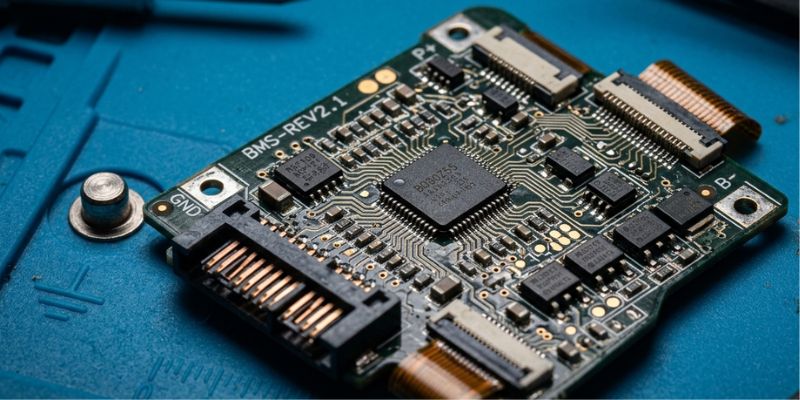
Такі стрибки рідко означають фізичну смерть акумулятора. Найчастіше це алгоритмічний збій контролера живлення (BMS), який втратив орієнтири і невірно визначає межі ємності. У результаті виникає розсинхрон між реальним зарядом осередків і цифрами на екрані.
Повернути контролеру точну шкалу вимірювань допомагає калібрування. Це не спосіб «оживити» стару батарею, а технічна процедура, що усуває програмну похибку.

Що таке калібрування батареї ноутбука?
Щоб розуміти суть процедури, варто коротко розібрати будову системи живлення. Будь-яка сучасна батарея складається з літій-іонних (Li-ion) або літій-полімерних (Li-Po) елементів і керуючої мікросхеми — контролера BMS (Battery Management System). Цей контролер виконує роль вбудованого аналітика: він фіксує вхідний і вихідний струм, вимірює напругу на елементах і повідомляє операційній системі поточний рівень заряду.
Калібрування батареї ноутбука — це повний цикл перезапису параметрів контролера живлення (BMS), при якому акумулятор заряджають до 100%, повністю розряджають і знову заряджають до максимуму.
Через хаотичні підзарядки мікросхема відстеження з часом накопичує похибку і втрачає крайні межі ємності. Калібрування не відновлює знос осередків, а заново прив'язує датчики контролера до реальної напруги, повертаючи точний відлік відсотків у системі.

Навіщо потрібне калібрування акумулятора ноутбука?
Калібрування не відновлює знос батареї, а повертає точність датчикам. Це дає чотири головні плюси:
-
Прогнозованість: відсоток заряду в треї знову показує реальний залишок часу.
-
Захист даних: ноутбук не вимкнеться раптово на 20–30% і встигне зберегти файли.
-
Чесні статуси: зникнуть хибні попередження Windows про необхідність заміни батареї.
-
Адекватна економія: режим енергозбереження вмикатиметься вчасно, а не раніше чи пізніше терміну.
Якщо ваш робочий або особистий ноутбук регулярно використовується поза офісом і домом, точна робота контролера живлення стає прямою умовою вашої продуктивності.
Коли варто виконувати калібровку батареї?
Не потрібно проводити цю процедуру постійно або заради профілактики. Калібровку доцільно запускати за наявності цілком конкретних симптомів:
-
Відсотки заряду падають нелінійно: шкала довго завмирає на одному значенні, а потім стрімко втрачає 20–30% за мить.
-
Ноутбук вимикається без попереджень при показниках від 15% до 40%.
-
Пристрій продовжує працювати невизначено довго на критичному значенні в 1%.
-
Діагностичні програми показують високий рівень зносу (Wear Level), хоча пристрій куплено нещодавно і експлуатувався акуратно.
-
ПК довгий час пролежав без діла або, навпаки, кілька місяців безперервно працював тільки від розетки.
Якщо ви помітили хоча б два з цих симптомів, контролеру потрібне переналаштування. Проводити калібровку «про всяк випадок» без явних збоїв немає сенсу.
Коли калібрування не допоможе?
Процедура марна, коли проблема криється у фізичному стані заліза, а не в помилках програми. Калібрування не допоможе при:
-
Хімічному зносі елементів: акумуляторам старше 3–4 років або тим, що пройшли понад 800–1000 циклів, програмне скидання не поверне втрачену ємність.
-
Апаратних поломках: виході з ладу окремих елементів (банок) або пошкодженні самого текстоліту плати керування BMS.
-
Здутті акумулятора: деформація корпусу свідчить про хімічне руйнування; таку батарею потрібно терміново міняти, а повні цикли розряду для неї небезпечні.
Якщо збої викликані фізичним зносом або деформацією, програмні маніпуляції безсилі. У таких випадках калібрування не вирішить проблему — допоможе тільки купівля та встановлення нового акумулятора.
Як перевірити стан батареї перед калібровкою?
Перш ніж витрачати час на калібровку, варто зняти поточні показники джерела живлення за допомогою штатних засобів операційної системи.
В ОС Windows для цього передбачена вбудована утиліта. Порядок дій наступний:
-
Натисніть комбінацію клавіш Win + R, введіть cmd і натисніть Ctrl + Shift + Enter для запуску командного рядка від імені адміністратора.
-
Введіть команду powercfg /batteryreport і натисніть Enter.
-
Система сформує детальний звіт і вкаже шлях до файлу формату HTML (зазвичай він зберігається в папці користувача).
-
Відкрийте отриманий файл у будь-якому браузері та знайдіть розділ Installed batteries.
Порівняйте два ключові параметри: Design Capacity (заводська розрахункова ємність) і Full Charge Capacity (фактична ємність при повному заряді). Якщо поточний показник становить менше ніж 50–60% від заводського, а кількість циклів (Cycle Count) перевищила 500–700, нестабільність пов'язана з фізичним старінням елементів.
Як правильно виконати калібровку батареї ноутбука
Калібровку можна виконати двома способами: вручну (метод підходить абсолютно для всіх операційних систем) або через спеціалізований софт від виробника.
Ручний метод калібровки
Цей алгоритм універсальний і не потребує встановлення сторонніх утиліт. Щоб процес пройшов коректно, дотримуйтесь чіткої послідовності дій.
Етап 1. Максимальний заряд
Підключіть адаптер живлення і зарядіть акумулятор до 100%. Після того як індикатор зафіксує максимум, не відключайте зарядний пристрій від мережі ще 1,5–2 години. Це необхідно для балансування напруги на всіх паралельних групах осередків.
Етап 2. Відключення системних обмежень
Щоб ноутбук зміг розрядитися до апаратного мінімуму і не пішов у сплячий режим передчасно, скоригуйте параметри енергоспоживання Windows:
-
Відкрийте Панель керування → Електроживлення.
-
У налаштуваннях активної схеми встановіть переведення в сплячий режим і відключення дисплея в положення «Ніколи».
-
Зайдіть в Змінити додаткові параметри живлення, розгорніть гілку Батарея.
-
У пункті Дія майже повної розрядки виберіть «Завершення роботи» або «Дія не потрібна», а в параметрі Рівень майже повної розрядки виставте мінімально можливий відсоток (1–5%).
Етап 3. Повний розряд
Відключіть блок живлення і залиште пристрій працювати від акумулятора до повного автовимкнення. Для прискорення розрядки можна запустити відтворення відео, однак ближче до кінця процесу краще знизити навантаження, щоб уникнути різкого падіння напруги.
Етап 4. Технологічна пауза
Після того як ПК вимкнувся, залиште його знеструмленим на 3–4 години. У цей період хімічні процеси всередині елементів стабілізуються, а контролер зафіксує нижнє порогове значення напруги.
Етап 5. Безперервна зарядка
Під'єднайте мережевий адаптер і зарядіть пристрій до 100% без перерв. За можливості не використовуйте ноутбук під час цієї зарядки. Як тільки індикатор покаже повний заряд, калібрування вважається завершеною, а налаштування схеми живлення можна повернути в звичний режим.
Калібрування батареї через фірмові утиліти
Провідні виробники ноутбуків інтегрують засоби калібровки у свій офіційний софт. Цей спосіб зручніший і надійніший, оскільки програма сама керує живленням.
-
ASUS: У додатку MyASUS або в розділі діагностики BIOS/UEFI передбачені спеціальні сценарії перевірки та оптимізації батареї.
-
Lenovo: В утиліті Lenovo Vantage на вкладці «Живлення» доступна функція Battery Gauge Reset (Скидання індикатора акумулятора). Процес повністю автоматизований.
-
HP: Інструмент HP Hardware Diagnostics (що викликається клавішею F2 при ввімкненні ПК) містить вбудований модуль калібровки.
-
MSI: У комплексі MSI Center (або Dragon Center) присутні спеціалізовані утиліти керування акумулятором.
Використання офіційного софту позбавляє від необхідності вручну змінювати системні налаштування Windows.
Як часто потрібно калібрувати батарею ноутбука?
У сучасних літієвих акумуляторах немає «ефекту пам'яті», тому проводити калібрування постійно немає жодної потреби. Надмірно часті глибокі розряди тільки прискорюють знос хімічних компонентів.
Оптимальна періодичність процедури становить 1 раз на 3–6 місяців. Якщо ж ноутбук майже завжди підключений до розетки і вкрай рідко працює автономно, калібрувати його варто кожні пів року, щоб запобігти програмному збою датчиків контролера.
Висновок
Калібрування батареї ноутбука — це простий і ефективний спосіб повернути точність відображення рівня заряду і захистити себе від раптових вимкнень техніки. Процедура дозволяє контролеру перерахувати реальні межі ємності, повертаючи прогнозованість автономної роботи. Головне — пам'ятати, що калібрування виправляє програми і датчики, але не може відновити хімічно зруйновані осередки. Проводьте цю операцію раз на кілька місяців, задіюйте фірмові утиліти та орієнтуйтеся на фактичні симптоми поведінки акумулятора.

FAQ: Поширені запитання
Чи можна користуватися ноутбуком під час калібрування?
При розряджанні можна, але без важких завдань (ігор, рендерингу), щоб уникнути збою відсічки. При фінальному заряджанні ноутбук краще не чіпати.
Чи потрібно калібрувати батарею нового ноутбука?
Зазвичай ні — її калібрують на заводі. Процедура потрібна тільки при стрибках відсотка заряду через тривалий простій пристрою на складі.
Чи можна калібрувати батарею без фірмової програми?
Так, ручний метод через налаштування електроживлення Windows дає той самий результат. Софт від виробника просто автоматизує процес.
Скільки часу займає калібрування батареї?
Від 6 до 10 годин. Найбільше часу йде на повний розряд, технологічну паузу (3–4 години) і подальше безперервне заряджання.
Чи шкодить калібрування акумулятору?
Якщо проводити його раз на 3–6 місяців, шкоди не буде. Разовий розряд безпечний, небезпечні тільки постійні глибокі розряди «в нуль».
Чому після калібрування ємність батареї не збільшилася?
Калібрування прибирає помилку датчика, а не відновлює хімію елементів. Якщо знос виріс, контролер просто почав показувати правду.
Чи можна калібрувати батарею MacBook так само, як Windows-ноутбук?
Ні, в сучасних MacBook система macOS та вбудовані контролери живлення самостійно керують цим процесом. Ручний розряд «в нуль» для техніки Apple не потрібен.