

Технічний паспорт ноутбука — це не просто набір випадкових символів, а ключ до його коректного обслуговування. Знання того, що у вашому розпорядженні умовний «чорний HP» або «тонкий MacBook», залишається корисним лише до виникнення першого технічного завдання: пошуку драйвера для тачпада, підбору планки оперативної пам'яті або заміни акумулятора. У сфері комп'ютерного заліза ключове значення мають деталі, адже навіть один символ у назві серії може вказувати на принципово іншу апаратну начинку. Пошук точних ідентифікаторів часто перетворюється на складне завдання, якщо заводська наклейка на корпусі стерта від часу, а оригінальна упаковка давно утилізована.
Нижче представлені перевірені методи ідентифікації лептопа, що дозволяють визначити точну назву моделі та серійний номер пристрою навіть у тих випадках, коли він не подає ознак життя.
Навіщо взагалі потрібно знати точну модель ноутбука
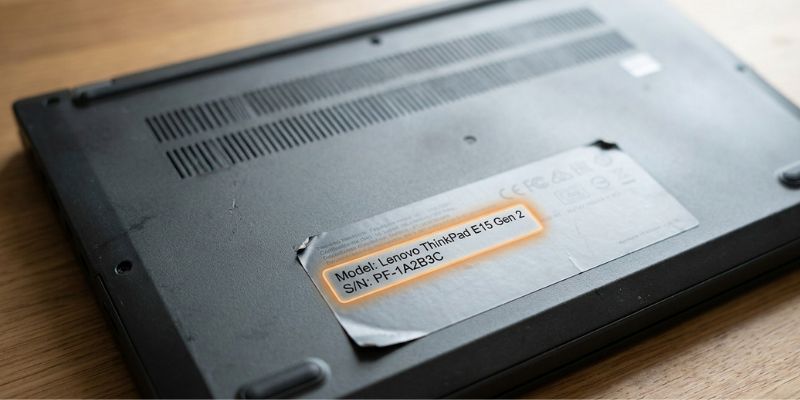
Багато користувачів плутають маркетингову назву (наприклад, Acer Swift 3) з конкретним номером моделі (SF314-511-51A3). Друга комбінація — це ваш «паспорт». Без неї ви ризикуєте зіткнутися з низкою проблем:
-
Апгрейд та ремонт. Щоб купити сумісний акумулятор, матрицю або клавіатуру, потрібно знати Part Number (або P/N) запчастини, який прив'язаний до моделі.
-
Пошук драйверів. Якщо ви перевстановили Windows, офіційний сайт виробника запропонує вам десяток варіантів ПЗ. Помилка в одній цифрі моделі — і Wi-Fi не запрацює.
-
Продаж або Trade-in. Покупець на маркетплейсах або менеджер у магазині захоче знати точні специфікації, щоб адекватно оцінити пристрій.
-
Звернення в підтримку. Перше, що запитає оператор чату — це модель та серійний номер.
На практиці ми часто бачимо, як користувачі замовляють екран, орієнтуючись лише на діагональ, а при встановленні виявляється, що у нової деталі інший роз'єм або тип кріплення. Знання моделі страхує від таких прикрих і дорогих помилок.
Як дізнатися модель ноутбука на Windows: всі способи
Система Windows пропонує безліч інструментів — від найпростіших візуальних до командного рядка для просунутих юзерів.
Спосіб 1: Властивості системи (найшвидший)
Натисніть правою кнопкою миші на значок «Цей ПК» і виберіть «Властивості». У вікні, що відкрилося, в розділі «Характеристики пристрою» ви побачите процесор та обсяг пам'яті, але точна модель ноутбука там відображається не завжди. Якщо даних немає — йдемо глибше.
Спосіб 2: Вікно «Відомості про систему» (msinfo32)
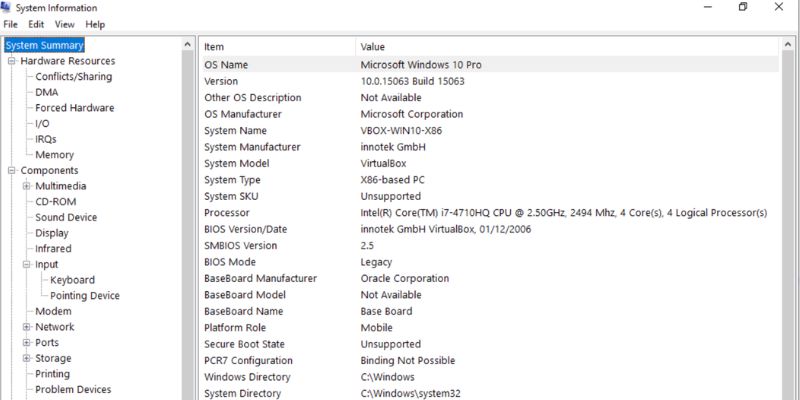
Це найнадійніший вбудований метод.
-
Натисніть комбінацію клавіш Win + R.
-
У рядку введіть msinfo32 і натисніть Enter.
-
У рядку «Модель» (System Model) ви побачите шукану назву.
Спосіб 3: Командний рядок (PowerShell)
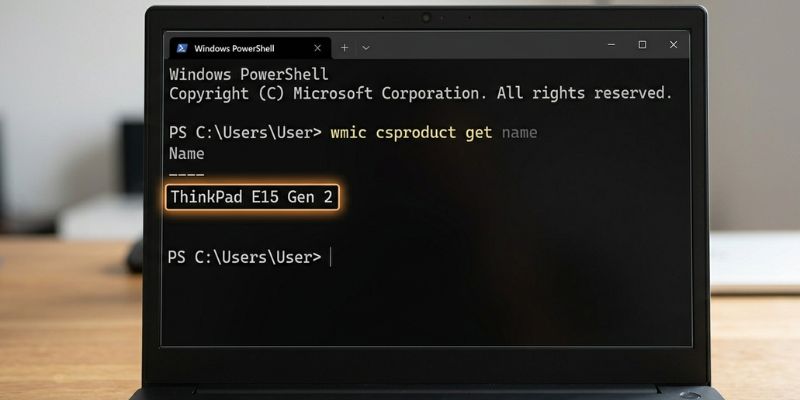
Якщо ви любите відчувати себе хакером або підводить мишка, використовуйте термінал.
-
Натисніть правою кнопкою на «Пуск» і виберіть «Термінал» або «Командний рядок».
-
Введіть команду: wmic csproduct get name і натисніть Enter.
Важливе уточнення: в останніх оновленнях Windows 11 старі команди поступово замінюються новими. Якщо перша команда не спрацювала, використовуйте сучасніший варіант для PowerShell:
Get-CimInstance -ClassName Win32_ComputerSystem | Select-Object -Property Model
Система миттєво видасть чітку назву моделі без зайвого «шуму».
Спосіб 4: DirectX Diagnostic Tool
Інструмент, створений для тестування графіки, також знає правду про ваше залізо.
-
Натисніть Win + R.
-
Введіть dxdiag і натисніть ОК.
-
Вкладка «Система» покаже «Модель комп'ютера».
Ці методи працюють у 99% випадків, якщо Windows завантажується і працює стабільно.
Як дізнатися модель ноутбука на Mac (macOS)
Ідентифікація пристроїв в екосистемі Apple максимально уніфікована, що позбавляє користувача необхідності пошуку даних у реєстрах або глибоких налаштуваннях системи.
-
Через меню Apple. Натисніть на «яблучко» у лівому верхньому кутку і виберіть «Про цей Mac». Перед вами з'явиться вікно, де великим шрифтом буде написано назву моделі та рік випуску (наприклад, MacBook Air (M1, 2020)).
-
Звіт про систему. Якщо потрібні деталі (наприклад, ідентифікатор моделі MacBook10,1), натисніть кнопку «Докладніше» у тому ж вікні, а потім — «Звіт про систему».
-
Команда в терміналі. Якщо екран не працює, але ви підключені через віддалений доступ, введіть у терміналі: sysctl hw.model.
Знання року випуску для Mac є критично важливим, оскільки Apple часто оновлює начинку, залишаючи дизайн корпусу незмінним роками.
Як визначити модель ноутбука, якщо він не вмикається
Чорний екран — не привід для розпачу. Інформація про «особистість» ноутбука дублюється фізично:
-
Нижня кришка. Переверніть пристрій. Шукайте дрібний текст після слова «Model» або «Model No». У брендів на кшталт ASUS або Lenovo дані можуть бути заховані під акумулятором (якщо він знімний).
-
QR-коди. На сучасних моделях (особливо у Dell, HP та Lenovo) на нижній кришці часто друкують невеликий QR-код. Відскануйте його смартфоном — і ви відразу потрапите на сторінку підтримки з повним описом конфігурації.
-
Наклейки біля клавіатури. Іноді виробники клеять стікери з основними характеристиками прямо під долонями. Модель там зазвичай вказана в кутку.
-
Рамка монітора. На старих моделях HP або Dell назва серії (наприклад, Latitude E6410) часто красується прямо на рамці дисплея.
-
Упаковка та чеки. Якщо ви зберігаєте коробку, шукайте на ній білий стікер зі штрих-кодами. Там буде вказано і SKU-номер, і повну модель.
Якщо ж ноутбук зовні «чистий», доведеться звертатися до його цифрового сліду — серійного номера.
Як дізнатися модель ноутбука за серійним номером
Серійний номер (S/N або Serial Number) — це унікальний код, у якому зашифрована вся історія пристрою. Знаючи його, ви можете зайти на сайт виробника та отримати повну специфікацію.
Таблиця: Де шукати дані на сайтах виробників
|
Виробник |
Назва ідентифікатора |
Де вводити дані |
|---|---|---|
|
ASUS |
Serial Number (S/N) |
Розділ «Підтримка» -> «Центр завантажень» |
|
HP |
Serial Number / Product No |
Сайт HP Support Assistant |
|
Lenovo |
Serial Number (S/N) |
Ресурс pcsupport.lenovo.com |
|
Dell |
Service Tag |
Сайт Dell Support |
|
Apple |
Serial Number |
Розділ «Check Coverage» на сайті Apple |
Цікавий лайфхак: якщо наклейка на дні затерлася, серійний номер можна підгледіти в BIOS. Просто затисніть F2, F10 або Del (залежить від бренду) при увімкненні. У головному меню (Main або Information) буде рядок Serial Number.
Копіюєте цей код, вбиваєте в Google разом із назвою бренду — і вуаля, перед вами вся історія вашого девайса, включаючи дату виробництва та залишок гарантії.
Ідентифікація точної моделі — це головна страховка вашого ноутбука

Життя ноутбука сповнене пригод, і знати його «ім'я» — означає бути готовим до будь-яких апгрейдів чи поломок. Не лінуйтеся записати модель та серійник у нотатки телефону прямо зараз. Коли пристрій раптово відмовляється подавати ознаки життя, цей короткий набір цифр стане вашим головним рятувальним колом.
Ваш старий ноутбук уже не тягне сучасні завдання? Досить мучити себе та техніку. Іноді найкращий спосіб дізнатися модель — це подивитися на коробку абсолютно нового девайса. У LuckyLink ми підібрали ноутбуки під будь-які цілі: від офісної роботи до важкого геймінгу. Заходьте, обирайте свій ідеальний варіант і забудьте про пошуки драйверів для стародавнього заліза.
Часто задавані питання
Де знайти серійний номер на ноутбуці ASUS?
Зазвичай він вказаний на нижній кришці (біля штрих-коду) під позначенням «S/N» або «Serial Number».
Чи можна дізнатися модель ноутбука через BIOS?
Так, при увімкненні затисніть F2 або Del. Модель буде вказана на першій же вкладці «Main» або «Information».
Що робити, якщо наклейка з моделлю стерлася?
Використовуйте програмні методи (msinfo32 або PowerShell), про які ми розповіли вище.