

Wi-Fi роутер давно вже став звичним та обов'язковим пристроєм не тільки на роботі, а й удома. Балансуючи цим на межі категорії побутової техніки. Мати бездротовий доступ до інтернету в будь-якій точці приміщення або і на вулиці - вже звичайна і звичайна зручність. Одне з найнеобхідніших на сьогоднішній день. Такий зв'язок забезпечує саме роутер - пристрій, підключений кабелем до інтернету, а потім поширює бездротовий сигнал на всі прилади в приміщенні, обладнані модемом: планшети, смартфони, ноутбуки, телевізори з відповідною функцією і т.д.
Первинна установка роутера
При встановленні нового роутера , при першому підключенні мережі зазвичай пристрій налаштовує фахівець - працівник компанії провайдера, якого ви вибрали. Але роутер став звичним домашнім пристроєм та ще й таким, який працює щодня. Це техніка. Вона потребує періодичного переналаштування. Бувають різні причини. Новий роутер, новий провайдер, збій системи, навіть через негоду чи відключення світла, зміна пароля... Безліч життєвих ситуацій. При такому щільному вході цього пристрою в наше щоденне життя, зовсім не буде зайвим освоїти самостійне підключення та налаштування роутера. Це і гроші збереже і час. Тим більше, що спробувати розібратися з цим питанням не так уже й важко.
Як виглядає роутер?
Зазвичай це невеликий прилад, часто схожий формою на прямокутну коробочку, іноді з кількома антенами, іноді без. На передній частині пристрою лампочки-індикатори, що вказують на наявність і силу сигналу, кількість портів, що задіяні, підключення до живлення. На задній панелі розміщені роз'єми (порти) для кабелів, кнопки і в деяких моделях USB порт. Кількість роз'ємів та індикаторів на пристрої залежить від моделі та марки виробника. Так як і в більшості приладів, що приймають і передають сигнал, роз'єми (порти) роутера діляться на ті, що приймають сигнал, в нашому випадку сигнал інтернету від фірми провайдера (порт зовнішньої мережі WAN), і ті, що передають сигнал провідним способом на інші пристрої у приміщенні (порт LAN). Ці пристрої можуть бути комп'ютером або телевізором.
.jpg)
Самостійна установка роутера
Тому почнемо наше самостійне підключення роутера. Для початку, як і будь-який пристрій, вмикаємо роутер у розетку. Якщо є кнопка, що відповідає за включення/вимкнення – натискаємо її. Певна комбінація індикаторів, що засвітилися через деякий час, говорить про те, що роутер запрацював.
Спочатку підключимо до інтернету сам роутер. Для цього вставляємо кабель, який провела фірма провайдер, у роз'єм WAN на задній панелі роутера.
Тепер роздача сигналу користувачам. Вона буває бездротовою, за допомогою Wi-Fi сигналу або через кабель.
Дротове підключення
Для того, щоб підключити до інтернету комп'ютер за допомогою кабелю, потрібно взяти відповідний провід з роз'ємами RJ- 45 і на роутері вставити один його кінець в порт LAN, а інший - у відповідний роз'єм на комп'ютерній мережній карті. Якщо це дротове з'єднання – інтернет повинен заробити на підключеному пристрої без пароля та додаткових налаштувань, автоматично. На роутері засвітиться відповідний індикатор, що задіяно порт LAN. Звичайна домашня схема користування інтернетом - за наявності хоч одного пристрою, що має мережну плату, підключити через кабель. Безпосередньо.
Бездротове підключення
Тепер розберемося з бездротовим підключенням до мережі через роутер за допомогою Wi-Fi. Для цього у своєму пристрої (ноутбук, смартфон, планшет) заходимо в налаштування, меню Wi-Fi та запускаємо пошук доступних бездротових мереж. Зазвичай це назва провайдера, або роутера. Якщо запитує пароль, його можна пошукати на зворотній або нижній стороні роутера у вигляді наклейки із символами. Часто виробник не захищає первинну точку доступу паролем для простоти підключення та подальшої установки індивідуального пароля користувачем.
При втраті сигналу, необхідності перезавантажити роутер, або для скидання налаштувань до заводських, дуже корисною та присутньою на всіх моделях роутерів кнопкою є Reset. Зазвичай вона виглядає як маленька дірочка, щоб уникнути випадкового натискання. І для того, щоб використовувати її, необхідний тоненький довгий предмет, наприклад, розкладена скріпка, або загострений олівець. Натиснувши та утримавши деякий час кнопку Reset, ми перезавантажуємо пристрій, і налаштування повертаються до заводських. У такому випадку знадобиться пароль, надрукований на наклейці, а також повторне "відшукання" мережі. Іноді для перезавантаження системи, без скидання налаштувань, достатньо включити/вимкнути кнопку живлення або просто вийняти і по новому вставити розетку.
Іноді для того, щоб запустити інтернет, таких дій недостатньо. Тоді потрібно зайти в налаштування комп'ютера, підрозділ меню "Параметри мережі та Інтернет". Потім виберіть підменю "Налаштування параметрів адаптера". Вибрати спосіб підключення (дротовий або бездротовий). Серед запропонованих параметрів необхідно вибрати властивості протоколу IP версії 4. За промовчанням налаштування в цьому розділі мають бути виставлені в режимі "Отримати автоматично".
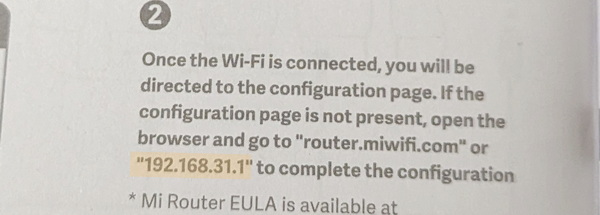
Також роутер можна налаштувати через будь-який браузер та панель адміністратора. Для цього в пошуковому рядку потрібно ввести IP-адресу 192.168.1.1 або 192.168.0.1 (підходить до роутерів виробників TP-Link, ASUS, ZyXEL, D-Link, Netis, Tenda, Totolink, у той час як для Xiaomi – 192.168. , а MikroTik – 192.168.88.1). У деяких моделях роутера необхідна IP-адреса може перебувати на пристрої на інформаційній панелі, або в техпаспорті.
.jpg)
Корисно знати
У налаштуваннях безпеки Wi-Fi ви можете встановити власний пароль своєї мережі. Часто первинна мережа не захищена паролем. Звичайно, можна залишити вільний доступ до вашої мережі. Особливо якщо у вас добре серце та широка душа ☺ Але велика кількість користувачів знижує силу сигналу. А для компанії взагалі важливо мати надійний пароль. Також за допомогою панелі адміністратора можна налаштувати стандарт Wi-Fi, від чого залежить його швидкість.
Несподівано корисним може бути порт USB, яким обладнані деякі моделі роутерів. До нього можна підключити принтер і друкувати через мережу з будь-якого комп'ютера в кімнаті. Можна також підключити флешку або жорсткий диск. Також можна використовувати USB-роз'єм для флешки-модему мобільного інтернету. Якщо дротовий інтернет зникає, можна налаштувати автоматичне підключення до мобільного інтернету. І навіть просто підзарядити будь-який пристрій, як від звичайної зарядки USB.
Вдало обране місце для встановлення роутера теж підвищить його продуктивність. Чим менше перешкод у вигляді меблів та стін, тим краще бездротовий сигнал.
Отже, самостійне підключення роутера - доступне та корисне вміння. Яке обов'язково хоч раз, та знадобиться кожному користувачеві всесвітньої мережі інтернет.