Натисни на кнопку — отримаєш результат? У світі заліза ця магія спрацьовує не завжди. Ти тиснеш «Power», вентилятори весело завили, системник підморгнув світлодіодом, але монітор вперто зберігає безмовність чорної діри. У цей момент всередині щось цокає: згоріла відеокарта? «Посипався» диск? Чи просто кабель відійшов? Спокійно. Чорний екран — це не вирок, а системне повідомлення, написане мовою тиші.
Давайте детально розберемося, чому ваш ПК вирішив пограти в «чорний квадрат» і як його оживити, не викликаючи майстра додому при першій же нагоді.
Що означає чорний екран при запуску комп'ютера
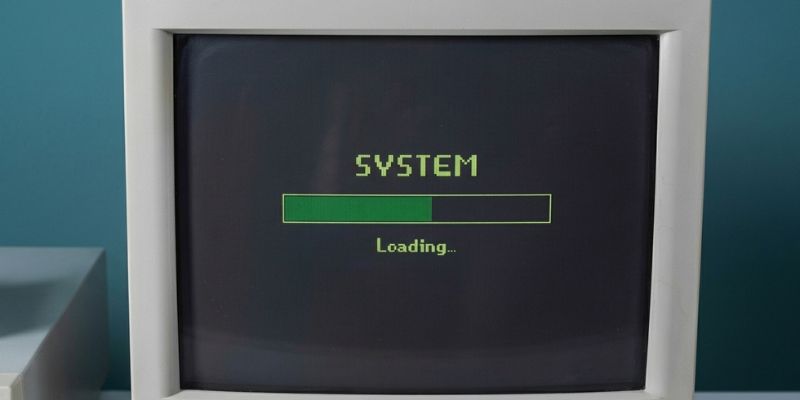
По суті, це фізичне втілення перерваного діалогу між компонентами системи. Коли ви подаєте живлення, материнська плата запускає процедуру POST (Power-On Self-Test). Це експрес-опитування всіх життєво важливих органів: процесора, пам'яті, відеокарти. Якщо хтось із них не відповідає або видає помилку, процес завантаження стопориться.
Важливо розділяти два стани:
-
Монітор взагалі «не бачить» сигналу і йде в режим очікування.
-
Монітор увімкнений, є підсвічування, але на екрані порожньо.
Це різні симптоми, які ведуть до різних методів лікування. Така невизначеність вказує на те, що система або застрягла на етапі ініціалізації обладнання, або зіткнулася з критичною помилкою на самому початку шляху.
Основні причини чорного екрана при ввімкненні ПК
Не будемо гадати на кавовій гущі. Багаторічна практика показує, що 90% випадків вкладаються у стандартний список технічних примх. Серед них:
-
Проблеми з живленням. Блок живлення може частково вийти з ладу: його потужності вистачає на обертання кулерів, але не на запуск відеокарти.
-
Окислення контактів. Найбанальніша причина. Звичайний побутовий пил та вологість створюють наліт на контактах оперативної пам'яті або відеокарти, розриваючи ланцюг.
-
Збій BIOS або розрядка батарейки. Налаштування материнської плати можуть «злетіти» через розряджений елемент живлення (та сама таблетка CR2032).
-
Несправність кабелю або порту. Перебитий дріт HDMI або DisplayPort часто стає винуватцем відсутності картинки.
-
Конфлікт драйверів. Це стосується випадків, коли система починає завантажуватися, але гасне прямо перед входом у Windows.
Розуміння цих причин допомагає звузити коло пошуку і не змінювати справну відеокарту, коли справа лише в запиленому слоті пам'яті.
Швидка діагностика: що перевірити в першу чергу
Перш ніж братися за викрутку, пройдемося списком елементарних перевірок. Іноді рішення настільки просте, що стає навіть трохи ніяково перед самим собою.
Для початку перевірте індикатор на самому моніторі. Якщо він блимає жовтим, живлення є, але немає сигналу. Спробуйте викликати меню монітора фізичною кнопкою. Якщо воно з'явилося — екран живий, шукаємо проблему в системнику. Якщо ні — швидше за все, вам час пригледіти собі новий монітор, оскільки ремонт старих матриць часто коштує як половина нового пристрою.
Обов'язково відключіть від ПК все зайве: флешки, принтери, веб-камери. Відомі випадки, коли звичайний USB-хаб давав коротке замикання, блокуючи запуск усієї системи. Також перевірте, чи в той роз'єм вставлено кабель: якщо у вас встановлена окрема відеокарта, дріт має йти в неї, а не в материнську плату. Такий первинний огляд дозволяє швидко відсікти зовнішні фактори та зрозуміти, чи варто взагалі витрачати час на реанімацію старого заліза.
Чорний екран при ввімкненні ПК: покрокове рішення
Якщо зовнішні перевірки не дали результату, настав час переходити до «заліза». Нам знадобиться трохи терпіння та звичайна канцелярська гумка (ластик).
Скидання статичної електрики
Іноді електроніка просто «зависає» через накопичений заряд. Вимкніть комп'ютер із розетки та затисніть кнопку живлення на 20 секунд. Це повністю знеструмить компоненти та скине тимчасові помилки логіки.
Реанімація оперативної пам'яті
Дістаньте планки пам'яті та обережно протріть їхні контакти гумкою до блиску. Потім вставте їх назад, бажано по одній, пробуючи запускати систему. Якщо одна з планок наказала довго жити, це чудовий привід купити оперативну пам'ять більшого обсягу та прискорити роботу комп'ютера.
Скидання налаштувань BIOS
Знайдіть на материнській платі круглу сріблясту батарейку. Вийміть її на кілька хвилин і вставте назад. Це поверне налаштування BIOS до заводських значень, що часто допомагає після невдалого розгону або програмного глюку.
Ці прості дії у більшості випадків повертають комп'ютер до життя без зайвих витрат. Якщо ж після всіх маніпуляцій тиша триває, варто замислитися про перевірку блоку живлення або відеокарти на іншому стенді.
Чорний екран з курсором: окремий випадок
Якщо ви бачите на чорному фоні стрілку миші, якою можна рухати, вітаю: ваше обладнання живе. Проблема суто софтверна. Зазвичай це означає, що оболонка Windows (процес explorer.exe) не змогла запуститися через вірус або помилку реєстру.
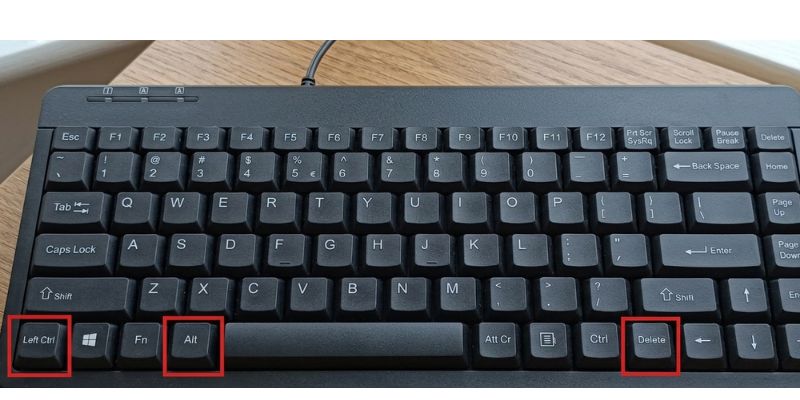
Щоб виправити ситуацію, натисніть Ctrl + Alt + Del і виберіть Диспетчер завдань. У меню «Файл» виберіть «Запустити нову задачу», введіть explorer.exe і натисніть Enter. Якщо робочий стіл з'явився, значить, система просто «спіткнулася». У такій ситуації важливо провести сканування антивірусом і перевірити цілісність системних файлів, щоб ситуація не повторилася.
Чорний екран після завантаження Windows
Сценарій такий: ви бачите логотип завантаження, крапки, що бігають, але в момент переходу до робочого столу екран гасне. Найчастіше це «привіт» від драйверів відеокарти або невірно виставленої частоти оновлення екрана, яку монітор фізично не підтримує.
Найкращий спосіб рішення — увійти в Безпечний режим. Windows тричі не завантажиться нормально і сама запропонує меню відновлення. Там потрібно вибрати «Видалення останніх оновлень» або просто знести драйвер відеокарти через Диспетчер пристроїв. Після перезавантаження система підтягне базовий драйвер, що дозволить вам зайти в систему і встановити коректне ПЗ з нуля.
Чорний екран на ноутбуці: особливості діагностики
У ноутбуків своя специфіка. Тут до загального списку додаються проблеми зі шлейфом, який йде від материнської плати до матриці через петлі кришки.
-
Тест зовнішнім екраном. Підключіть ноутбук до телевізора або монітора через HDMI. Якщо там є картинка, значить, відеокарта жива, а проблема в рідному екрані ноутбука.
-
Жорстке перезавантаження. Якщо батарея знімна, дістаньте її та затисніть кнопку живлення на 30 секунд. Якщо ж акумулятор вбудований (що у 2026 році зустрічається у більшості моделей), просто затисніть кнопку Power на 60 секунд до повного перезавантаження контролера живлення.
-
Перевірка підсвічування. Посвітіть ліхтариком на екран під кутом. Якщо ви бачите ледь помітні обриси вікон — значить, просто перегоріла лампа підсвічування або інвертор.
Ці методи допомагають швидко зрозуміти, чи потрібна дорога заміна матриці, чи можна обійтися програмними методами відновлення.
Шпаргалка: швидка діагностика за симптомами
Якщо ви не хочете занурюватися в технічні нетрі, орієнтуйтеся на цю таблицю. Вона допоможе зрозуміти, в який бік «копати» в перші хвилини:
|
Симптом |
Ймовірна причина |
Перша дія |
|---|---|---|
|
Чорний екран + курсор миші |
Збій процесу Explorer або вірус |
Натиснути Ctrl+Alt+Del і запустити explorer.exe |
|
Напис «No Signal» на моніторі |
Кабель, перехідник або відеокарта |
Переткнути кабель в інший роз'єм (HDMI/DP) |
|
ПК пищить при ввімкненні |
Проблема з оперативною пам'яттю |
Дістати планки ОЗП і потерти контакти гумкою |
|
Вентилятори шумлять, екран мертвий |
Статична електрика або БЖ |
Знеструмити ПК і затиснути кнопку Power на 20 сек |
|
Картинка є тільки до завантаження ОС |
Конфлікт драйверів відеокарти |
Зайти в «Безпечний режим» і видалити драйвер |
Коли варто звернутися до сервісного центру

Самостійний ремонт доречний до певної межі. Є моменти, коли вкладати гроші в старий пристрій просто економічно невигідно.
Якщо вашому системнику або ноутбуку понад 5-7 років, і він почав радувати вас чорним екраном, можливо, настав час для апгрейду. Перепайка відеочіпа або заміна моста на материнській платі — процедури дорогі й не дають тривалої гарантії. Часто вигідніше один раз купити ноутбук із сучасною гарантією, ніж нескінченно латати старий девайс у сервісних центрах.
Вкладення в безнадійно застаріле обладнання виправдані лише в тому разі, якщо ціна питання — почистити контакти. У всіх інших ситуаціях свіже залізо заощадить вам і нерви, і час.
Набридло гадати, ввімкнеться комп'ютер сьогодні чи ні? Досить витрачати сили на реанімацію того, що час замінити. У LuckyLink ви знайдете топові комплектуючі та готові збірки, які не підведуть у найвідповідальніший момент. Загляньте в наш каталог, оновіть свою систему і забудьте про чорний екран як про страшний сон.
Тому що техніка має працювати на вас, а не ви на неї!