

Самостоятельная сборка компьютера позволяет подобрать конфигурацию под конкретные задачи, не переплачивать за ненужные компоненты и понимать, как устроена система. Но есть нюанс: даже дорогие комплектующие не гарантируют удачный результат, если они несовместимы или установлены неправильно. Поэтому начинать стоит не с покупки деталей, а с планирования.
В этом руководстве разобраны основные этапы сборки ПК: от выбора комплектующих и проверки совместимости до первого запуска, установки Windows и устранения возможных неполадок.
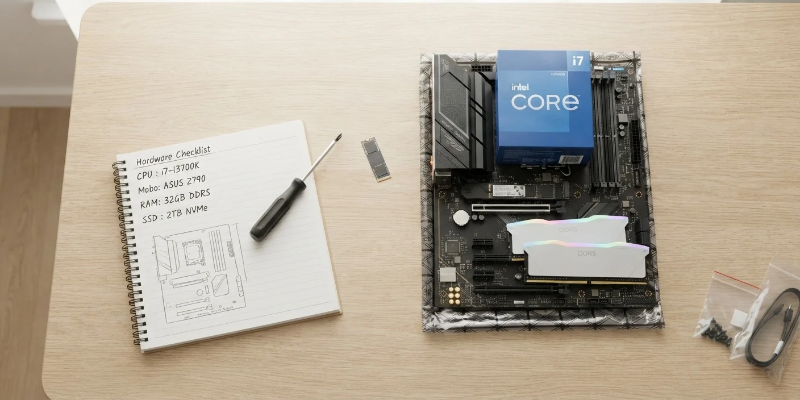
Что необходимо определить перед сборкой компьютера
Сначала определите задачи и бюджет: конфигурация для офиса и учебы отличается от игрового ПК или рабочей станции. Это поможет правильно распределить расходы: для игр важнее видеокарта, а для сложных проектов — баланс процессора, оперативной памяти и накопителя.
Также стоит заранее решить несколько вопросов:
Форм-фактор: компактный Mini-ITX, более универсальный Micro-ATX или стандартный ATX. От этого зависит размер корпуса и материнской платы.
Разрешение и частота монитора: для игр в Full HD (1920 × 1080), QHD (2560 × 1440) и 4K UHD (3840 × 2160) нужны разные уровни графической производительности.
Возможность апгрейда: если в будущем планируется замена процессора, видеокарты или добавление накопителей, это нужно учитывать при выборе платформы.
Периферия: монитор, клавиатура, мышь и другие устройства могут потребовать дополнительных разъемов и интерфейсов.
Операционная система: заранее определите, нужна ли лицензия Windows или планируется установка другой ОС.
Необязательно собирать компьютер с максимальными характеристиками. Гораздо разумнее подобрать конфигурацию, в которой компоненты соответствуют друг другу по производительности и стоимости.
Какие комплектующие нужны для сборки ПК
Для полноценной сборки понадобятся несколько основных компонентов. Каждый отвечает за определенную часть работы системы, поэтому при выборе важно учитывать не только характеристики, но и совместимость.
Процессор
Процессор (CPU) выполняет вычисления и обрабатывает команды программ. От него зависит производительность в рабочих приложениях, играх и многозадачном режиме.
При выборе учитывают модель, поколение, количество ядер и потоков, частоту, тепловыделение и тип сокета. Последний должен совпадать с разъемом материнской платы. Например, процессор AMD с разъемом Socket AM5 нельзя установить в материнскую плату с сокетом AM4.
Некоторые модели продаются без штатного кулера. В таком случае систему охлаждения придется приобрести отдельно.
Материнская плата
Системная плата объединяет все компоненты компьютера и обеспечивает их взаимодействие. Она должна поддерживать выбранный процессор, оперативную память и необходимые интерфейсы.
При выборе обращают внимание на:
сокет и чипсет;
поддерживаемые поколения и тип памяти;
количество слотов под RAM и разъемов M.2;
наличие SATA для дополнительных накопителей;
разъемы для подключения вентиляторов и корпуса;
интерфейсы USB, сетевой порт и аудиовыходы.
Не стоит выбирать плату только по цене или количеству разъемов. Важнее, чтобы ее возможности соответствовали конфигурации и планам на дальнейшее обновление.
Оперативная память
Оперативка (RAM) временно хранит данные, которые нужны процессору во время работы. Недостаточный объем приводит к замедлению системы, особенно при одновременном запуске нескольких программ.
Для современных домашних и игровых компьютеров обычно рассматривают 16 или 32 ГБ. Для ресурсоемких задач может потребоваться больше. Важно выбрать подходящий тип памяти: DDR4 и DDR5 не взаимозаменяемы, поскольку имеют разные разъемы и поддерживаются разными платформами.
Установка двух модулей позволяет использовать двухканальный режим, если его поддерживают процессор и материнская плата. Для этого важно разместить планки в рекомендованных слотах.
Видеокарта
Видеокарта (GPU) отвечает за обработку графики, вывод изображения и ускорение ряда вычислительных задач. Для современных игр, 3D-графики и работы с видео часто нужна дискретная модель.
При выборе учитывают производительность графического процессора, объем видеопамяти, габариты карты и требования к питанию. Также важно проверить, поместится ли она в корпус и хватит ли мощности блока питания.
Для офисной работы можно обойтись встроенной графикой, если она предусмотрена процессором, а материнская плата имеет соответствующий видеовыход для подключения монитора.
Накопитель SSD или HDD
Для операционной системы и программ лучше использовать SSD. Он значительно быстрее механического диска при запуске системы, загрузке приложений и работе с файлами.
SSD выпускаются в формате 2,5 дюйма с интерфейсом SATA или в формате M.2. Последние могут использовать интерфейс SATA или PCIe с протоколом NVMe. M.2 NVMe обычно обеспечивают более высокую скорость, но перед покупкой нужно проверить поддержку конкретного типа накопителя материнской платой.
HDD остается практичным решением для хранения больших объемов фотографий, видео, архивов и резервных копий. Его преимущество — относительно низкая стоимость одного гигабайта.
Блок питания
Блок питания (PSU) преобразует переменный ток из электросети в постоянное напряжение, необходимое для работы компонентов компьютера. От его качества зависит стабильность работы и безопасность системы.
Мощность выбирают с учетом потребления процессора и видеокарты, а также запаса для остальных устройств. Не стоит ориентироваться только на цифру в названии модели. Важны качество элементной базы, наличие защит от перегрузки и короткого замыкания, энергоэффективность и необходимые разъемы питания.
Корпус и система охлаждения
Корпус должен соответствовать форм-фактору материнской платы и вмещать видеокарту, кулер и накопители. Учитывают также длину кабелей, расположение разъемов и возможности вентиляции.
Для охлаждения процессора используют воздушный кулер или систему жидкостного охлаждения. Дополнительные корпусные вентиляторы помогают организовать приток холодного и отвод нагретого воздуха.
Как проверить совместимость комплектующих?
При подборе конфигурации важно убедиться, что все компоненты совместимы между собой. Процессор и материнская плата должны иметь подходящий сокет и поддержку CPU на уровне BIOS, а оперативная память — соответствовать типу DDR и поддерживаемым характеристикам.
Отдельно проверьте:
габариты видеокарты и процессорного кулера, а также свободное место в корпусе;
мощность блока питания и необходимые разъемы;
количество и тип слотов для SSD и HDD;
поддержку накопителей материнской платой;
разъемы для вентиляторов и подсветки.
Удобно предварительно собрать конфигурацию в онлайн-сервисе или использовать конфигуратор ПК. Он помогает выявить часть несовместимостей, но не заменяет проверку спецификаций. Например, программа может не учитывать обновление BIOS, ограничения по высоте кулера или особенности подключения конкретной видеокарты.
Если самостоятельный подбор вызывает сомнения, можно рассмотреть готовые сборки ПК. Это позволяет получить уже проверенную конфигурацию с установленными компонентами.
Какие инструменты понадобятся для сборки компьютера
Для большинства домашних сборок не требуется профессиональное оборудование. Достаточно подготовить рабочее место и несколько простых инструментов.
Понадобятся:
крестовая отвертка подходящего размера, чаще всего PH2;
небольшая емкость для винтов;
пластиковые стяжки или липучки для кабелей;
фонарик для осмотра труднодоступных мест;
термопаста, если она не нанесена на основание кулера.
Собирайте ПК на чистой, сухой и хорошо освещенной поверхности. Перед началом отключите питание и снимите статический заряд, прикоснувшись к неокрашенной металлической части корпуса. Избегайте ковров и синтетических поверхностей, накапливающих статическое электричество.
Как собрать компьютер самостоятельно: пошаговая инструкция
Порядок установки отдельных компонентов может отличаться в зависимости от конструкции корпуса, материнской платы и системы охлаждения. Например, в компактном корпусе удобнее сначала подключить часть кабелей, а в обычном ATX-корпусе — установить плату и уже после этого монтировать остальные детали. Перед работой стоит ознакомиться с инструкциями производителей.
Шаг 1. Подготовка материнской платы
Разместите материнскую плату на коробке и подготовьте процессор. Откройте фиксатор сокета, совместите установочные метки на CPU и плате и аккуратно установите процессор без усилий.
После установки закройте фиксатор согласно инструкции к плате. Не прикасайтесь к контактным площадкам и ножкам процессора.
Шаг 2. Установка оперативной памяти
Откройте защелки слотов RAM, если конструкция предусматривает их с обеих сторон. Совместите выемку на модуле с выступом в разъеме и вставьте планку до фиксации защелок.
Если используются два модуля, установите их в рекомендованные слоты. Обычно это A2 и B2, но точную схему нужно проверить в руководстве к материнской плате.
Не пытайтесь вставить память другой стороной или преодолевать сопротивление силой. Если модуль не устанавливается, проверьте совпадение выемки и положение защелок.
Шаг 3. Установка SSD M.2
Перед установкой убедитесь, что слот M.2 поддерживает интерфейс выбранного SSD. Не все разъемы на материнской плате совместимы с накопителями SATA и PCIe NVMe одновременно.
Если используется M.2 SSD, установите его в подходящий слот до монтажа платы в корпус — так обычно удобнее работать с креплением.
Снимите фиксирующий винт или защелку, вставьте накопитель под небольшим углом в разъем и опустите его до положения крепления. Зафиксируйте винтом или штатным механизмом. Если предусмотрен радиатор, удалите защитную пленку с термопрокладки и установите его обратно.
Шаг 4. Монтаж системы охлаждения
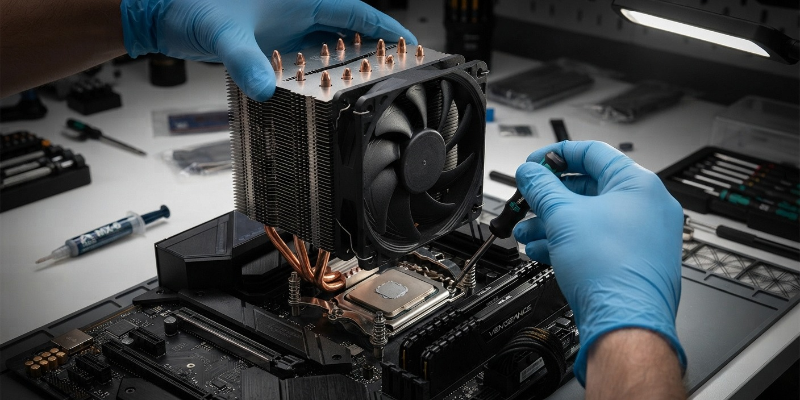
Если кулер не имеет заранее нанесенной термопасты, нанесите ее небольшое количество на теплораспределительную крышку процессора. Обычно достаточно небольшой капли (размером со спичечную головку) в центре, но ориентируйтесь на инструкцию кулера.
Установите крепление, совместите его с отверстиями на плате и равномерно затяните винты. Не перетягивайте крепеж. Подключите кабель вентилятора к разъему CPU_FAN. Для жидкостной системы дополнительно подключают помпу и вентиляторы согласно руководству. Не забудьте снять защитную прозрачную пленку с подошвы кулера (или водоблока системы жидкостного охлаждения) - это частая ошибка новичков.
Шаг 5. Подготовка корпуса
Снимите боковые панели, проверьте наличие стоек для материнской платы и установите заглушку задних разъемов, если она не встроена в корпус.
Стойки должны совпадать с монтажными отверстиями платы. Лишняя стойка в неподходящем месте может привести к короткому замыканию, поэтому перед монтажом стоит сверить их расположение.
Если корпусные вентиляторы еще не установлены, на этом этапе можно закрепить их и продумать направление воздушного потока.
Шаг 6. Установка материнской платы
Аккуратно поместите плату в корпус, совместив задние разъемы с отверстиями заглушки и монтажные отверстия со стойками. Закрепите ее винтами без чрезмерного усилия.
Не затягивайте крепеж до деформации текстолита. После установки убедитесь, что плата не касается корпуса в местах, где не предусмотрены стойки.
Шаг 7. Установка блока питания и накопителей
Установите блок питания в предназначенный отсек и закрепите винтами. Если корпус оснащен нижним пылевым фильтром, вентилятор PSU обычно направляют вниз, если конструкция обеспечивает доступ воздуха.
SSD и HDD форматов 2,5 и 3,5 дюйма закрепите в соответствующих посадочных местах и подключите кабели SATA и питания. Для M.2 они не нужны. Важно: используйте только кабели, предназначенные для конкретной модели блока питания. Внешне похожие кабели от разных PSU могут иметь разную распиновку и повредить комплектующие.
Шаг 8. Установка видеокарты
Найдите основной слот PCIe x16, обычно расположенный ближе всего к процессору. Снимите соответствующие заглушки корпуса и откройте фиксатор слота.
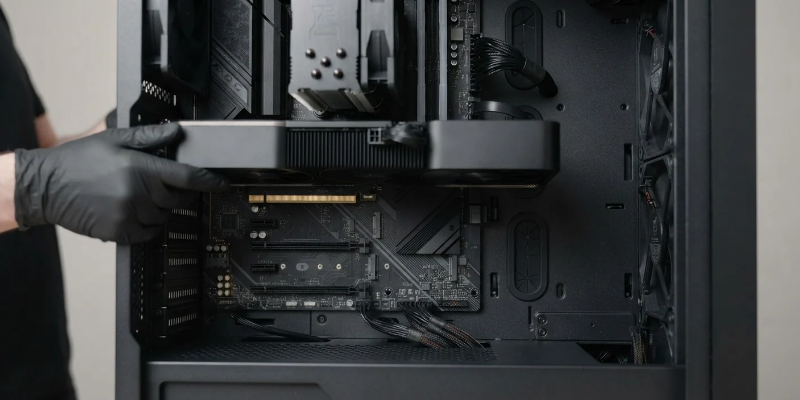
Совместите разъем видеокарты со слотом и аккуратно вставьте ее до фиксации. Карта должна располагаться ровно, без перекоса и чрезмерного давления. Закрепите ее винтами к корпусу, затем подключите кабели питания PCIe или 12V-2x6, если они предусмотрены моделью.
Разъем питания должен быть вставлен до конца, без зазоров. Не допускайте сильного изгиба кабеля непосредственно возле коннектора.
Шаг 9. Подключение кабелей
На этом этапе соединяют питание и интерфейсы всех компонентов. Основные подключения:
24-pin ATX — питание материнской платы;
8-pin или 4+4-pin EPS — питание процессора;
PCIe или 12V-2x6 — питание видеокарты;
SATA Power — питание SATA-накопителей;
SATA Data — подключение HDD и SATA SSD;
разъемы Front Panel — кнопки включения и индикаторы корпуса;
USB и HD Audio — передние порты и аудиоразъемы;
CPU_FAN и SYS_FAN — вентиляторы.
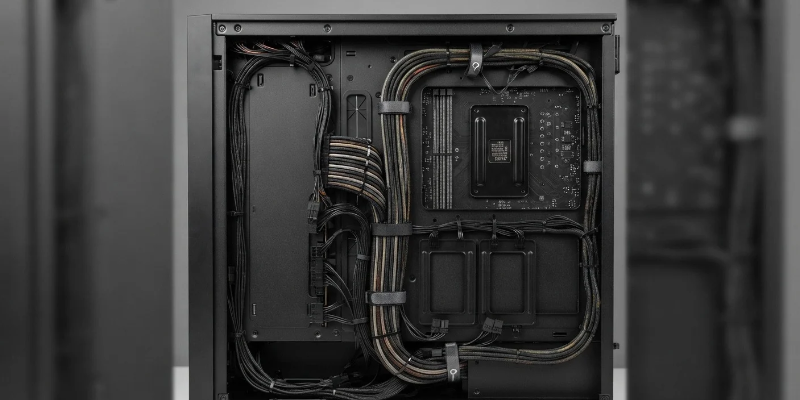
После подключения кабели можно аккуратно уложить за задней стенкой корпуса. Это улучшает циркуляцию воздуха и упрощает обслуживание.
Первый запуск компьютера после сборки
При первом включении компьютер может несколько раз перезагрузиться, особенно при первоначальной настройке оперативной памяти DDR5. Не прерывайте процесс сразу: дождитесь завершения проверки оборудования и появления изображения.
Подсоедините монитор, клавиатуру и питание. Если установлена дискретная видеокарта, подключите монитор к ее видеовыходу.
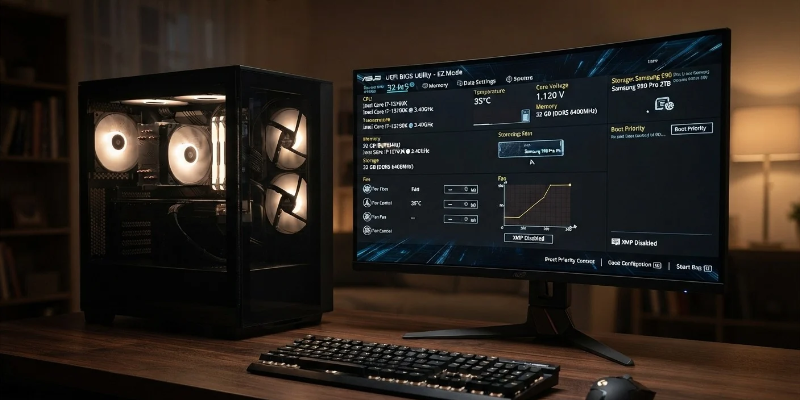
Включите блок питания (если там есть отдельная кнопка) и нажмите кнопку Power на корпусе ПК. При успешном запуске появится логотип производителя или интерфейс UEFI. Зайдите в BIOS и проверьте, определяются ли процессор, оперативная память и накопители, а также убедитесь, что температура CPU находится в норме.
После успешного первого запуска при необходимости можно включить профиль Intel XMP или AMD EXPO в BIOS/UEFI, если память и материнская плата поддерживают соответствующую технологию. После изменения настроек желательно проверить стабильность системы.
Установка операционной системы и драйверов
Для установки ОС подготовьте загрузочную USB-флешку с необходимой операционной системой. Например для Windows 10 и 11 сделать это можно по ссылке. Подключите ее, выберите в BIOS/UEFI загрузку с USB и следуйте инструкциям установщика, указав накопитель и раздел для установки. Перед форматированием убедитесь, что на диске нет важных данных.
После установки операционной системы (ОС) она сама попытается установить все драйверы.
Если система самостоятельно не смогла установить все драйвера на устройстве, тогда скорее всего придется самостоятельно искать и устанавливать драйвера с официальных сайтов производителей. Но обычно все таки Windows 10 и 11 решает такие вопросы самостоятельно.
Затем проверьте наличие обновлений ОС, обновите ее при необходимости, перезагрузите компьютер и проверьте, корректно ли определяются теперь все устройства в диспетчере устройств.
Что делать, если компьютер не включается после сборки
Отсутствие реакции на кнопку питания не всегда означает неисправность дорогого компонента. Часто причина заключается в неплотно подключенном кабеле или ошибке при сборке.
Проверку лучше проводить последовательно:
Убедиться, что кабель питания подключен к розетке и блоку питания, а переключатель PSU находится в положении I.
Проверить подключение 24-pin ATX и кабеля питания процессора EPS. Если питание CPU не подключено, система может включаться, но не проходить начальную проверку POST.
Сверить подключение кнопки Power с инструкцией к материнской плате.
Проверить, полностью ли установлены оперативная память и видеокарта.
Убедиться, что монитор включен и кабель подключен к правильному видеовыходу.
Отключить лишние устройства и попробовать запустить систему с одним модулем RAM в рекомендованном слоте.
Если вентиляторы вращаются, но изображения нет, проверьте индикаторы диагностики CPU, DRAM, VGA и BOOT на материнской плате. Они помогают определить этап, на котором возникает ошибка. При необходимости можно выполнить сброс CMOS по инструкции производителя.
Перед повторной установкой компонентов обязательно отсоедините кабель от электросети. Если после базовой проверки проблема сохраняется, лучше не разбирать систему наугад, а обратиться в сервисный центр.
Часто задаваемые вопросы
Сложно ли собрать компьютер самостоятельно с нуля?
Нет, если заранее проверить совместимость комплектующих и следовать инструкциям. Главное — аккуратность при установке деталей.
Сколько времени занимает сборка компьютера?
Начинающему пользователю стоит выделить 3–5 часов на сборку, проверку и первый запуск ПК.
Можно ли собрать ПК без дискретной видеокарты?
Да, если процессор имеет встроенное графическое ядро. Его хватит для офисных задач, браузера и мультимедиа.
Нужно ли обновлять BIOS перед первым запуском?
Не всегда. Обновление нужно, если процессор не поддерживается текущей версией BIOS или производитель рекомендует его установить.
Соберите компьютер под свои задачи
Самостоятельная сборка ПК начинается с подбора совместимых компонентов и заканчивается проверкой системы после установки операционной системы. Внимание к деталям, инструкции производителей и последовательное подключение кабелей помогают избежать большинства типичных ошибок.
В каталоге LuckyLink можно подобрать компьютерные комплектующие под разные задачи и бюджет. Сравните характеристики процессора, материнской платы, видеокарты, памяти и блока питания, чтобы собрать сбалансированную конфигурацию без лишних расходов.