

Обычный базовый буфер обмена, с которым все работают через контекстное меню или стандартные комбинации Ctrl + C и Ctrl + V, устроен примитивно. У него есть всего одна «ячейка памяти». Как только в нее отправляется новый фрагмент, предыдущий безвозвратно стирается, чего для активной работы катастрофически мало.
Чтобы решить эту проблему, Microsoft внедрила в систему полноценный журнал (историю) буфера обмена. Этот инструмент выполняет роль умного временного хранилища, способного удерживать в памяти до 25 последних скопированных элементов параллельно. Система работает не только со стандартным текстом или веб-ссылками, но и фиксирует скриншоты, куски кода и другой медиаконтент, позволяя извлекать их в любой удобный момент.
Что такое буфер обмена в Windows и зачем туда заглядывать
Если говорить простыми словами, буфер обмена — это выделенный кусок оперативной памяти вашего ПК. Компьютер использует его как временное хранилище для любой информации, которую вы отправляете командами «Копировать» или «Вырезать».
По умолчанию в Windows эта система работает в режиме «одного окна». Вы берете фрагмент текста, он садится в память. Как только вы копируете следующий фрагмент, предыдущий бесследно исчезает. Это жутко неудобно, если вы работаете с большими объемами информации, верстаете сайты, пишете статьи или собираете аналитику из разных источников.
Зачем вообще активировать расширенную историю и заглядывать туда?
-
Спасение данных. Если вы случайно закрыли вкладку браузера, откуда только что скопировали абзац текста, его не придется искать в истории посещений.
-
Мультикопирование. Можно пройтись по документу, скопировать пять разных тезисов подряд, а затем вставить их в другое место в нужном порядке.
-
Работа со скриншотами. Сделали несколько снимков экрана через Win + Shift + S? Они все лежат в истории, их не нужно поочередно сохранять в файлы.
Как открыть буфер обмена в Windows 10 и Windows 11
Давайте сразу к практике. Самый быстрый, простой и универсальный способ вызвать панель буфера обмена на экран — использовать комбинацию клавиш.
Чтобы открыть буфер обмена в Windows 10 и Windows 11, нажмите комбинацию клавиш Win + V (где Win — клавиша с логотипом Windows, а V — буква М в русской раскладке). Прямо у курсора откроется окно с историей ваших скопированных данных.
Если функция у вас уже была активна, вы увидите список всего, что отправляли в память за последнее время. Чтобы вставить любой элемент из этого списка в ваш документ, мессенджер или поисковую строку, достаточно просто кликнуть по нему левой кнопкой мыши. Больше никаких бесконечных метаний между вкладками.
Как включить историю буфера обмена (инструкция для двух систем)
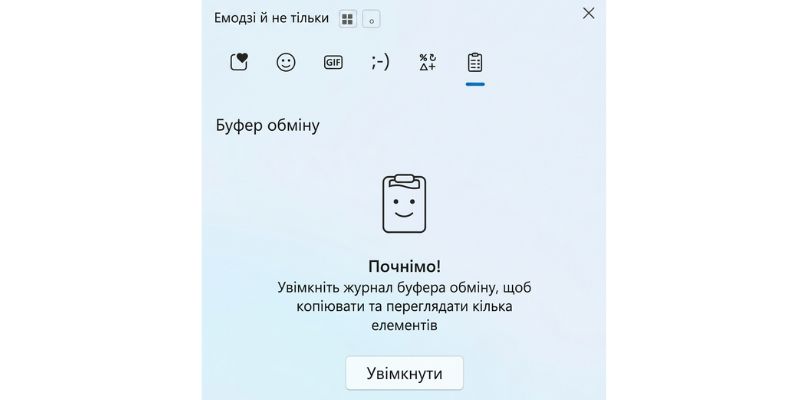
Если при нажатии Win + V вместо списка файлов вы увидели грустное окошко с надписью «Не удается отобразить историю», значит, функция у вас просто отключена. По умолчанию Microsoft почему-то оставляет ее деактивированной. Исправить это можно буквально в три клика.
Активация в Windows 10
-
Откройте главное меню «Пуск» и перейдите в Параметры (иконка шестеренки).
-
Выберите самый первый раздел — Система.
-
В левой колонке прокрутите меню вниз до пункта Буфер обмена.
-
Найдите тумблер Журнал буфера обмена и переведите его в положение Вкл.
Активация в Windows 11
-
Нажмите комбинацию клавиш Win + I, чтобы мгновенно провалиться в настройки.
-
Вкладка Система откроется автоматически. Прокрутите правую часть окна вниз.
-
Кликните по строчке Буфер обмена.
-
Включите самый первый пункт — История буфера обмена.
Есть и обходной путь. Когда вы впервые нажимаете Win + V на чистой системе, Windows сама покажет вам кнопку «Включить» прямо в мини-окне. Нажимаете ее — и магия начинает работать без блужданий по дебрям настроек.
Как закрепить важный фрагмент в буфере обмена
В истории буфера обмена действует жесткая ротация. Там помещается ограниченное количество элементов (обычно до 25 последних скопированных объектов). Когда лимит исчерпан, новые данные начинают вытеснять самые старые. Кроме того, при выключении или перезагрузке компьютера вся эта временная память автоматически обнуляется.
Но что делать, если у вас есть шаблонный ответ клиенту, номер карты, адрес или кусок кода, который нужен вам каждый день? Для этого существует функция закрепления.
Чтобы зафиксировать элемент:
-
Вызовите панель через Win + V.
-
Найдите нужный текст или картинку.
-
Нажмите на три точки в правом углу этого элемента (или на иконку канцелярской кнопки в Windows 10).
-
Выберите пункт Закрепить (Pin).
Теперь этот фрагмент получает статус неприкосновенного. Он не исчезнет, если история переполнится, и — самое главное — он останется на своем месте даже после того, как вы перезагрузите компьютер или обновите систему.
Как очистить буфер обмена в Windows
Иногда историю нужно срочно обнулить. Например, если вы копировали личные данные, пароли от аккаунтов или финансовую информацию, а за ваш компьютер сейчас сядет коллега или родственник. Оставлять такой «шлейф» в памяти системы — плохая идея.
У вас есть два пути решения проблемы: точечный и радикальный.
-
Удаление одного элемента. Открываем Win + V, находим компрометирующую строчку, жмем на три точки рядом с ней и выбираем Удалить (иконка корзины).
-
Полная зачистка. В этом же окошке истории в самом верху есть кнопка Очистить все. Одно нажатие — и история девственно чиста. При этом все элементы, которые вы предварительно закрепили, останутся нетронутыми.
Если вам нужно снести вообще все, включая закрепленные файлы, придется зайти в Параметры -> Система -> Буфер обмена и нажать кнопку Очистить там.
Почему буфер обмена не открывается или не показывает историю
Вы нажимаете заветные клавиши, но ничего не происходит? Или система упорно делает вид, что вы ничего не копировали? Это частая системная болячка, у которой есть несколько банальных причин.
Во-первых, проверьте, работает ли вообще кнопка Win. Бывает, что на геймерских клавиатурах стоит аппаратный блок этой клавиши (режим Gaming Mode), чтобы случайно не сворачивать игры. Во-вторых, функция часто слетает после агрессивных «оптимизаций» Windows сторонними утилитами-твикерами, которые вырезают службы телеметрии и фоновые процессы.
Если история включена, но панель пуста, вспомните, что именно вы копировали. Windows не умеет сохранять в историю файлы целиком. Если вы скопировали фильм весом 5 Гб или тяжелую папку с фотографиями, чтобы перенести их на флешку, в текстовом буфере обмена они не появятся. Там отображаются только тексты, HTML-код и изображения (весом до 4 Мб).
Можно ли синхронизировать буфер обмена между устройствами?
Да, и это одна из самых недооцененных фишек современной экосистемы Microsoft. Представьте: вы копируете ссылку на телефоне, а нажимаете Ctrl + V уже на рабочем ноутбуке. Никаких пересылок самому себе в Telegram или Viber.
Чтобы это заработало, должны совпасть три условия:
-
На обоих устройствах выполнен вход под одной и той же учетной записью Microsoft.
-
Компьютеры подключены к интернету.
-
В настройках буфера обмена (там, где мы его включали) активирован пункт Синхронизация между устройствами.
Для смартфонов на Android понадобится установить официальную клавиатуру Microsoft SwiftKey. В ее настройках тоже включается облачный буфер. Для владельцев iPhone схема сложнее — полноценной бесшовной интеграции с iOS из-за закрытости системы Apple добиться трудно, но через то же приложение SwiftKey синхронизировать текстовые заметки вполне реально.
Безопасность буфера обмена: что важно знать
Оперативная память — штука уязвимая. Практически любая запущенная на компьютере программа имеет легальный доступ к буферу обмена. Ей даже не нужны права администратора, чтобы подсмотреть, что у вас там сейчас лежит.
Важное правило безопасности: никогда не оставляйте критически важные данные в памяти устройства.
Если вы пользуетесь менеджером паролей, обратите внимание: хорошие программы (вроде Bitwarden или KeePass) автоматически стирают скопированный пароль из памяти через 30–60 секунд после копирования. Если вы скопировали пароль или пин-код вручную из текстового файла, не поленитесь сразу после вставки скопировать любой другой нейтральный символ или слово. Так вы затрете конфиденциальный след.
FAQ
Как посмотреть, что сейчас скопировано в буфер обмена?
Самый простой вариант, если не включена история — вставить содержимое куда-нибудь. Откройте обычный «Блокнот» или пустую строку браузера и нажмите Ctrl + V. То, что появится на экране, и есть ваш текущий активный элемент. Если история активирована, просто нажмите Win + V — самый верхний элемент в списке и есть то, что прямо сейчас находится наготове.
Как открыть историю буфера обмена на ноутбуке?
Точно так же, как и на стационарном ПК: комбинацией клавиш Win + V. Никаких отличий в логике работы систем нет. Единственное исключение — если на вашем ноутбуке по умолчанию переназначен верхний ряд клавиш, проверьте, не зажата ли кнопка Fn, хотя на буквенный блок она влиять не должна.
Сохраняется ли буфер обмена после перезагрузки?
Обычные скопированные элементы — нет, они полностью стираются, так как оперативная память обнуляется при потере питания. Сохраняются исключительно те текстовые фрагменты или скриншоты, которые вы закрепили вручную через меню трех точек в панели Win + V.
Можно ли восстановить очищенный буфер обмена?
Если вы нажали кнопку «Очистить все» или перезагрузили систему, не закрепив данные, восстановить их стандартными средствами Windows невозможно. Эти данные не попадают в «Корзину» и не кэшируются на жестком диске.
Где находится буфер обмена в Windows 11?
Он интегрирован в общую панель ввода, где также живут смайлики, гифки и символы. Вызывается все той же командой Win + V. Физически на диске в виде отдельного файла, который можно открыть через «Проводник», его не существует — все процессы идут внутри оперативной памяти (RAM).
Как удалить скопированный пароль из буфера обмена?
Нажмите Win + V, найдите строчку с вашим паролем, кликните по троеточию напротив нее и нажмите на значок мусорного бака (Удалить). Либо просто скопируйте любое случайное слово из этой статьи — оно мгновенно займет место активного элемента, а старый пароль сместится вниз или сотрется, если история отключена.