

Форматирование накопителя — процедура, с которой сталкивается каждый пользователь при переустановке системы, покупке нового накопителя или очистке хранилища от цифрового мусора. Несмотря на кажущуюся простоту, этот процесс имеет массу нюансов: от выбора файловой системы до программных ограничений Windows. Ошибка на любом из этапов может привести к потере данных или программным сбоям. В этой статье мы разберем, как подготовить компьютеры к работе с новыми дисками и сделать всё правильно с первого раза.
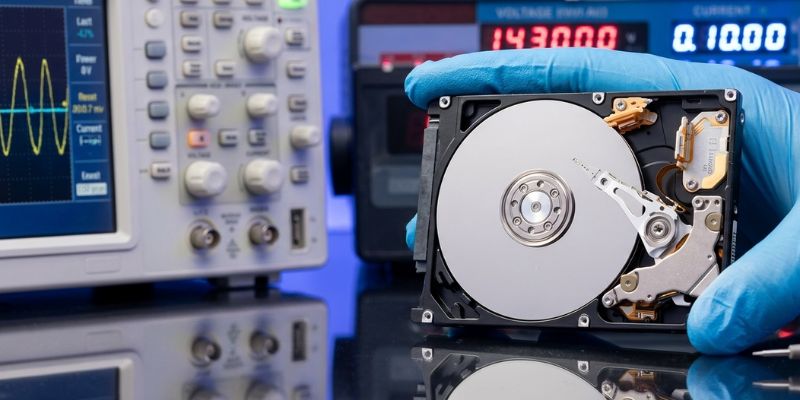
В каких случаях требуется форматирование жесткого диска
Многие пользователи ошибочно полагают, что форматирование — это просто «глубокое удаление файлов». На самом деле, это процесс разметки области хранения и создания структуры доступа к данным, без которой операционная система не поймет, куда и как записывать информацию.
Вам придется прибегнуть к этой процедуре в следующих ситуациях:
-
Подготовка нового накопителя. Когда вы только достали устройство из коробки, оно часто представляет собой «чистый лист» без разделов. Чтобы компьютер опознал его как локальный диск, необходимо провести инициализацию и форматирование.
-
Сбой файловой системы. Из-за внезапного отключения питания или программного глюка диск может сменить формат на RAW. В таком состоянии данные становятся недоступными, а система предлагает отформатировать носитель для восстановления его работоспособности.
-
Борьба с глубокими угрозами. Некоторые типы вредоносного ПО, такие как руткиты или майнеры, маскируются в системных секторах. Полная переразметка — единственный способ гарантированно уничтожить «цифровых паразитов».
-
Смена целевого назначения. Разные устройства имеют свои предпочтения: например, старый телевизор может не «видеть» огромный HDD, если он размечен в NTFS, требуя перехода на FAT32.
-
Продажа или передача устройства. Если вы отдаете накопитель другому человеку, полное форматирование с перезаписью секторов защитит вашу приватность, сделав восстановление личных фото или документов невозможным.
Таким образом, форматирование является не просто методом очистки, а фундаментальным инструментом настройки. Оно позволяет адаптировать любой SSD или жесткий диск под конкретные задачи, исправлять логические ошибки и обеспечивать максимальную совместимость оборудования. Главное — четко понимать, какой тип разметки необходим для вашей текущей задачи.
Что нужно сделать перед началом
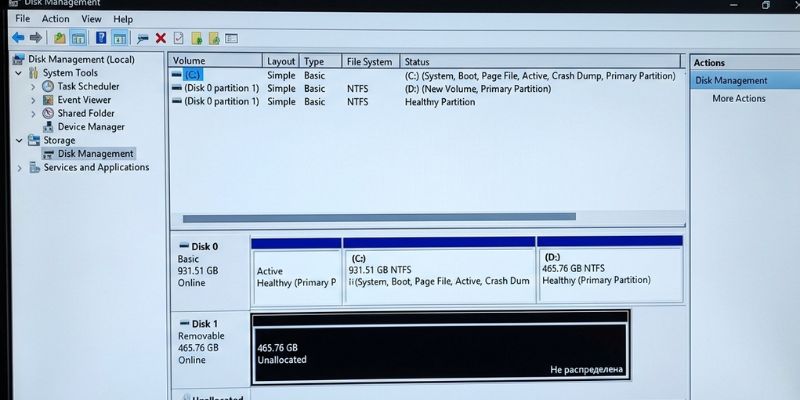
Прежде чем нажать кнопку «Начать», убедитесь, что вы выполнили «чек-лист безопасности». Форматирование — это точка невозврата для большинства пользователей.
Тотальное резервное копирование
Не ограничивайтесь папкой «Мои документы». Обязательно проверьте рабочий стол, папки загрузок, закладки браузера и специфические папки сохранений в играх или кэш мессенджеров. Если на диске есть важные базы данных (например, 1С) или ключи электронных подписей, скопируйте их на облако или отдельный физический носитель.
Идентификация накопителя
В Windows буквы разделов (D:, E:, F:) — величина непостоянная. При подключении новой флешки или переустановке системы они могут сместиться. Чтобы не стереть системный раздел по ошибке, всегда ориентируйтесь на метку тома (название диска) и его точный объем (например, 931 ГБ для диска в 1 ТБ).
Сбор «спасательного комплекта» драйверов
Если ваш компьютер подвергается полной переустановке ОС с форматированием системного HDD, вы можете оказаться в ситуации «замкнутого круга»: интернет не работает без драйверов, а скачать их нельзя, потому что нет интернета. Заранее загрузите драйверы для сетевой карты (LAN) и Wi-Fi адаптера на отдельную флешку.
Проверка состояния «здоровья» (S.M.A.R.T.)
Перед форматированием старого диска полезно заглянуть в специализированные утилиты. Если диск имеет критическое количество переназначенных секторов, форматирование может спровоцировать его окончательный выход из строя.
Почему важна подготовка? Тщательная проверка перед процедурой экономит часы, а иногда и дни восстановительных работ. Помните, что современные компьютеры работают на высоких скоростях, и процесс форматирования небольшого раздела занимает считанные секунды. Этого времени недостаточно для отмены операции в случае ошибки. Предварительная проверка остается единственным надежным способом защиты ваших файлов от безвозвратного удаления.
NTFS, FAT32 или exFAT: какую файловую систему выбрать?
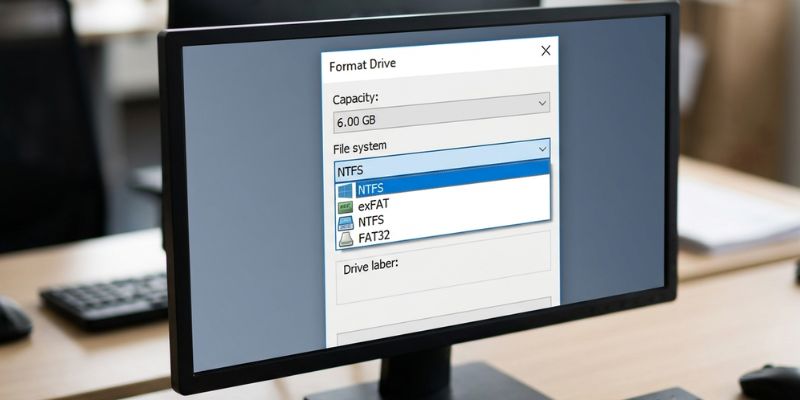
Выбор файловой системы определяет, насколько эффективно диск будет работать с файлами разного размера и будет ли он совместим с другими устройствами.
|
Файловая система |
Преимущества |
Ограничения |
Лучшее применение |
|---|---|---|---|
|
NTFS |
Поддержка больших файлов, высокая надежность, шифрование. |
Ограниченная совместимость с macOS (только чтение) и старыми ТВ. |
Внутренние диски для Windows. |
|
exFAT |
Работает и на Windows, и на Mac. Поддерживает файлы более 4 ГБ. |
Меньшая устойчивость к сбоям питания по сравнению с NTFS. |
Внешние диски, флешки. |
|
FAT32 |
Максимальная совместимость со старым оборудованием. |
Нельзя записать файл больше 4 ГБ. |
Старые игровые приставки, автомагнитолы. |
Как отформатировать жесткий диск в Windows
Самый доступный способ для рядового пользователя — встроенная утилита «Управление дисками». Она позволяет работать с разделами даже тогда, когда диск не отображается в «Проводнике».
-
Нажмите правой кнопкой мыши на пуск и выберите «Управление дисками».
-
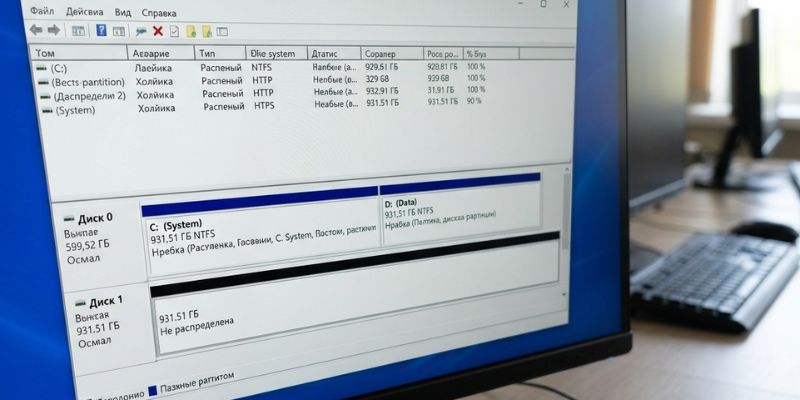
Найдите нужный накопитель в нижнем графическом списке.
-
Если диск новый (черная полоса), нажмите «Создать простой том». Если нужно очистить старый — выберите «Форматировать».
-
В появившемся окне укажите метку тома (название) и выберите файловую систему.
-
Галочку «Быстрое форматирование» лучше оставить активной (подробности ниже в FAQ).
Этот метод является стандартом подготовки носителей, так как он минимизирует риск конфликтов с системными файлами. Использование встроенной оснастки гарантирует, что операционная система корректно зарегистрирует новую структуру данных. Сразу после завершения процесса накопитель будет готов к работе, а система сразу увидит новый диск. По окончании манипуляций стоит проверить статус раздела, чтобы убедиться в его успешной инициализации.
Как отформатировать диск через командную строку (DiskPart)
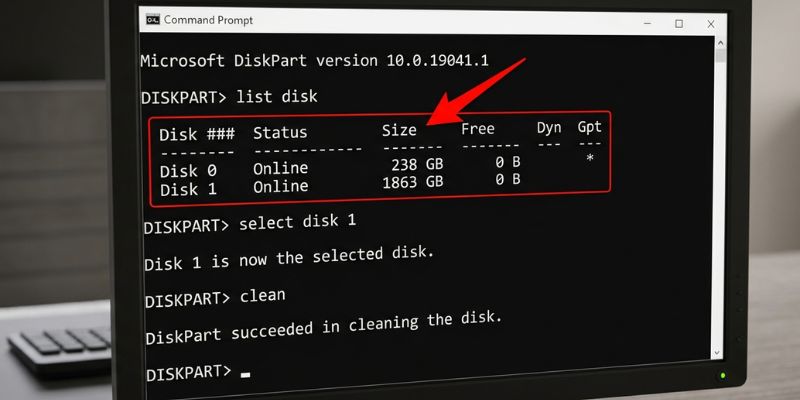
Если стандартные средства выдают ошибку «Windows не удается завершить форматирование», на помощь приходит консольная утилита DiskPart. Это мощный инструмент, который работает на низком уровне и позволяет подготовить накопитель даже в самых сложных случаях.
Для успешной очистки и разметки носителя выполните следующие действия:
-
Запустите командную строку от имени администратора.
-
Введите diskpart и нажмите Enter.
-
Введите list disk, чтобы увидеть список всех устройств.
-
Введите select disk X (где X — номер вашего диска). Обратите внимание на размер, чтобы случайно не выбрать системную флешку.
-
Введите clean (эта команда полностью затирает структуру разделов).
-
Введите create partition primary для создания нового раздела.
-
Введите format fs=ntfs quick для быстрого форматирования в NTFS.
-
Введите assign, чтобы система автоматически присвоила новому тому свободную букву.
-
Завершите работу с утилитой командой exit.
Важно: будьте предельно внимательны при вводе номера. Ошибка в выборе диска в командной строке приведет к мгновенному и безвозвратному удалению данных с другого носителя.
Особенности форматирования SSD-дисков
Современные компьютеры всё чаще оснащаются твердотельными накопителями. Процесс их подготовки почти идентичен магнитным дискам, но есть критическое отличие.
Для SSD категорически не рекомендуется использовать «Полное форматирование» штатными средствами старых систем или сторонним софтом для затирания данных. Это расходует ресурс ячеек памяти. Для таких накопителей в системе предусмотрена команда TRIM, которая сообщает контроллеру, какие блоки данных больше не используются. При быстром форматировании в Windows 10/11 команда TRIM отрабатывает корректно, очищая накопитель без вреда для его «здоровья».
Распространенные ошибки и как их избежать
Даже опытные специалисты иногда совершают ошибки, которые могут превратить рабочий HDD в бесполезный «кирпич» или привести к безвозвратной потере архивов. Чтобы процедура прошла гладко, стоит обратить внимание на следующие критические моменты:
-
Форматирование системного раздела из-под работающей Windows. Вы не сможете отформатировать диск С, пока система запущена. Это делается только через установочную флешку.
-
Игнорирование битых секторов. Если процесс зависает на 50–70%, скорее всего, диск имеет аппаратные повреждения. В этом случае форматирование не поможет, накопитель пора менять.
-
Неправильный размер кластера. Для обычного использования оставляйте значение «По умолчанию». Слишком маленький кластер замедлит работу с большими файлами, а слишком большой — приведет к нерациональному расходу места.
Тщательный учет этих нюансов гарантирует, что ваш жесткий диск прослужит максимально долго без программных сбоев.
Можно ли восстановить данные после форматирования
Короткий ответ: да, если форматирование было быстрым.
При быстром способе затирается только оглавление (таблица размещения файлов), а сами данные остаются на месте, пока поверх них не запишут что-то новое. Если вы ошиблись и стерли не тот диск:
-
немедленно прекратите любые операции с этим диском;
-
используйте специализированный софт для восстановления;
-
ни в коем случае не сохраняйте восстановленные файлы на тот же самый диск.
Полное форматирование с перезаписью секторов нулями делает восстановление практически невозможным, сводя шансы на спасение информации к минимуму.
Если ваш старый диск начал издавать странные звуки или вы просто хотите ускорить работу системы, загляните в наш раздел с готовыми сборками LuckyLink — там мы уже подобрали самые надежные SSD для любых задач.
FAQ
Форматирование диска удаляет всё?
Да, с точки зрения операционной системы диск становится абсолютно пустым. Однако физически данные могут оставаться на пластинах или в ячейках памяти до момента их перезаписи новыми файлами.
Что лучше — быстрое или полное форматирование?
Для большинства задач (установка Windows, очистка флешки) достаточно быстрого. Оно занимает секунды. Полное форматирование дополнительно проверяет поверхность диска на наличие ошибок (битых секторов). Его стоит выбирать только для старых магнитных дисков, в надежности которых вы сомневаетесь, или при передаче диска другому человеку.
Почему компьютер не видит жесткий диск после форматирования?
Чаще всего это происходит потому, что разделу не назначена буква (D, E, F). Зайдите в «Управление дисками», нажмите правой кнопкой на отформатированный раздел и выберите «Изменить букву диска или путь к диску». Также убедитесь, что диск инициализирован в правильном стиле разметки (GPT для современных ПК и дисков больше 2ТБ или MBR для устаревших систем).
Когда форматирование не поможет?
Если ваш компьютер издает странные звуки (щелчки, скрежет) со стороны накопителя, или диск периодически пропадает из системы — это аппаратная поломка. Форматирование программно не чинит механику или электронику. В такой ситуации лучше как можно скорее скопировать уцелевшие данные и заменить устройство.