

Как ускорить работу ноутбука?
Когда ноутбук долго загружается, подвисает при запуске программ или не сразу реагирует на действия, работать становится неудобно. Не всегда дело в устаревшем оборудовании: часто причиной становятся программы, работающие в фоновом режиме, нехватка оперативной памяти, перегрев или сбои Windows.
Прежде чем покупать новый компьютер или устанавливать сомнительные программы для оптимизации, стоит разобраться, что именно мешает его нормальной работе. В одних случаях достаточно изменить несколько настроек Windows, в других потребуется очистка системы охлаждения или замена накопителя. Рассмотрим, как определить причину замедления и какие способы действительно помогают ускорить ноутбук.
Почему ноутбук начинает медленно работать
Ноутбук может тормозить из-за программных сбоев или ограничений аппаратной части. Чаще всего производительность ноутбука снижают:
Недостаток оперативной памяти. Если одновременно запущено много программ, системе может не хватать ОЗУ. Тогда Windows активнее использует файл подкачки на накопителе, скорость работы с которым обычно ниже, чем с оперативной памятью. Из-за этого приложения могут реагировать медленнее.
Медленный или переполненный накопитель. HDD уступает SSD по скорости, а нехватка свободного места на системном диске может мешать работе Windows.
Фоновые процессы. Мессенджеры, игровые лаунчеры и облачные хранилища расходуют ресурсы даже тогда, когда ими не пользуются.
Перегрев. При критическом повышении температуры процессор и видеокарта снижают рабочие частоты, из-за чего падает производительность.
Вирусы и нежелательные программы. Они могут незаметно нагружать процессор, память и накопитель.
Устаревшие комплектующие. Современные программы требуют больше ресурсов, поэтому старому ноутбуку становится сложнее справляться с привычными задачами.
Причину можно предположить по характеру замедлений. Если ноутбук долго загружается, проверьте автозагрузку и накопитель. Если зависает при работе с несколькими приложениями, возможно, ему не хватает оперативной памяти.
Как определить причину медленной работы ноутбука?
Для начала проверьте нагрузку на комплектующие через Диспетчер задач. Нажмите Ctrl + Shift + Esc и на вкладке «Процессы» посмотрите, насколько загружены процессор, оперативная память и диск. Если загрузка процессора или диска долго остается высокой, а оперативная память почти полностью занята и ноутбук тормозит, проверьте, какие программы создают наибольшую нагрузку.
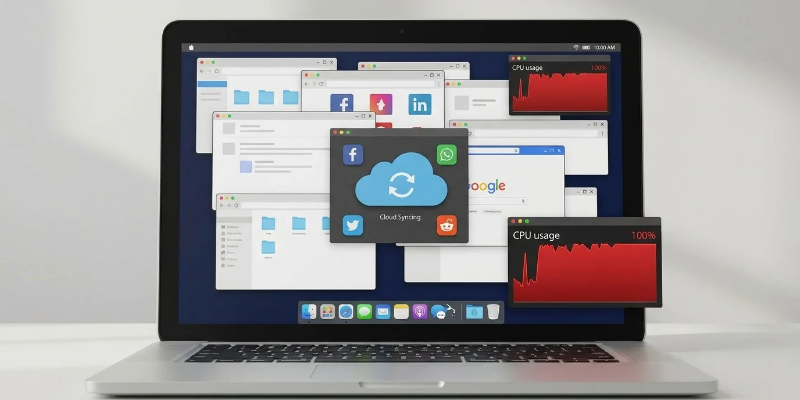
На вкладке «Производительность» можно посмотреть характеристики процессора, ОЗУ и накопителя.
Также стоит обратить внимание на признаки замедления:
ноутбук начал тормозить после установки программы или обновления Windows;
вентилятор постоянно шумит;
устройство зависает при открытии файлов;
производительность заметно падает при работе от аккумулятора.
Не завершайте незнакомые процессы наугад: среди них могут быть системные службы. Если в ноутбуке установлен HDD, замена на SSD может ускорить запуск Windows и программ.
Как ускорить ноутбук без замены комплектующих?
Если с комплектующими все в порядке, попробуйте изменить настройки Windows. Несколько простых действий помогут уменьшить фоновую нагрузку и ускорить запуск системы.
1. Отключите ненужные программы в автозагрузке
Многие приложения запускаются вместе с Windows, хотя пользоваться ими каждый раз не требуется. Откройте Диспетчер задач, перейдите в раздел «Автозагрузка приложений» и отключите автоматический запуск ненужных мессенджеров, игровых клиентов и других программ.
Не отключайте все подряд: драйверы и средства безопасности лучше оставить включенными.
2. Удалите ненужные приложения
Откройте «Параметры» → «Приложения» → «Установленные приложения». Удалите программы, которыми давно не пользуетесь. Это поможет освободить место на диске и, в некоторых случаях, уменьшить фоновую нагрузку.
3. Проверьте систему на вирусы
Для проверки можно использовать встроенный «Защитник Windows». Откройте «Безопасность Windows» → «Защита от вирусов и угроз» и запустите проверку. Если есть подозрение на заражение, выполните полное сканирование.
4. Установите обновления
Проверьте наличие обновлений Windows. Драйверы загружайте с официального сайта производителя ноутбука или соответствующего компонента. Не стоит использовать случайные программы, которые обещают автоматически обновить все драйверы.
5. Уменьшите количество визуальных эффектов
На слабых устройствах отключение анимации и прозрачности интерфейса может сделать работу системы немного отзывчивее. Нажмите Win + R, введите sysdm.cpl, откройте вкладку «Дополнительно» и в разделе «Быстродействие» выберите «Параметры». Можно отключить лишние эффекты, оставив сглаживание экранных шрифтов.
6. Проверьте режим питания
В Windows 11 откройте «Параметры» → «Система» → «Питание и батарея». Если ноутбук работает медленно, проверьте выбранный режим питания. Режим максимальной производительности позволяет системе активнее использовать ресурсы процессора, но может увеличить энергопотребление и нагрев ноутбука. Выбирайте его с учетом того, работаете ли вы от сети или аккумулятора.
Как ускорить ноутбук с помощью очистки и охлаждения?
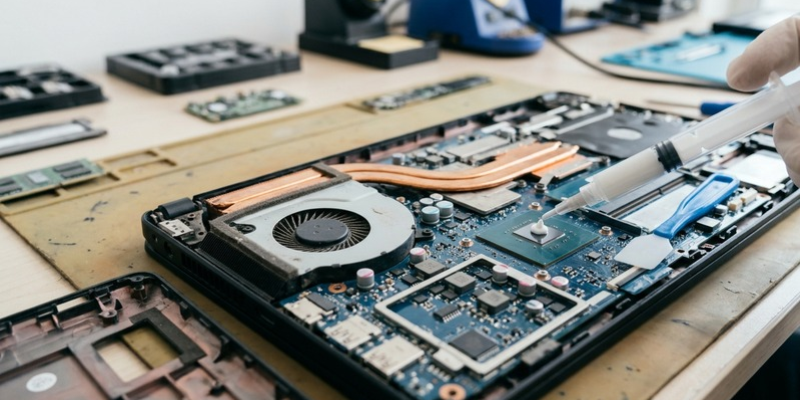
Пыль внутри корпуса мешает охлаждению, из-за чего ноутбук может перегреваться и снижать производительность. Если вентилятор постоянно шумит, а корпус сильно нагревается, проверьте, не перекрыты ли вентиляционные отверстия. Старайтесь работать за столом, а не ставить устройство на одеяло или мягкую мебель.
При сильном перегреве может потребоваться чистка системы охлаждения от пыли. Если термопаста утратила свои свойства, специалист также порекомендует ее замену.
Не забудьте проверить, сколько свободного места осталось на системном диске. В Windows откройте «Параметры» → «Система» → «Память» и при необходимости включите функцию «Контроль памяти». Она удаляет временные файлы и помогает освободить место. Перед очисткой проверьте настройки, чтобы случайно не удалить нужные файлы из папки «Загрузки».
Какие комплектующие можно обновить для ускорения ноутбука?
Если настройки Windows не помогли, возможно, устройство ограничено возможностями аппаратной части. В некоторых моделях можно увеличить объем оперативной памяти или заменить накопитель. Перед покупкой комплектующих обязательно проверьте характеристики конкретного ноутбука.
Увеличение оперативной памяти
Если памяти не хватает для используемых программ, система чаще обращается к накопителю, который значительно медленнее ОЗУ. Оптимальный объем зависит от количества одновременно запущенных программ, количества вкладок браузера и требований конкретных приложений. Для монтажа видео и работы с графикой может потребоваться больше.
Перед покупкой проверьте тип памяти, максимальный поддерживаемый объем, количество слотов и возможность установки дополнительных модулей. В некоторых ноутбуках часть или вся оперативная память распаяна на материнской плате, поэтому возможности ее расширения ограничены. Если модель предусматривает установку дополнительных модулей, подобрать подходящую оперативную память можно с учетом ее характеристик.
Замена HDD на SSD
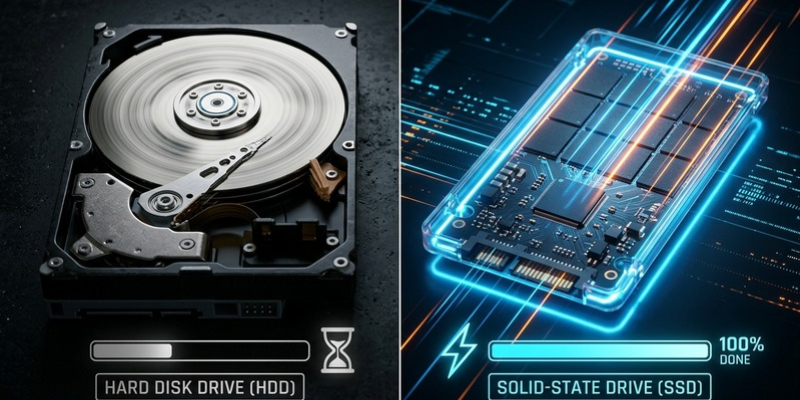
Замена HDD на SSD часто дает заметный прирост скорости загрузки системы и запуска программ. Windows быстрее загружается, программы открываются без длительного ожидания, а файлы копируются значительно быстрее.
HDD хранит данные на вращающихся магнитных пластинах, тогда как SSD использует флеш-память и не имеет движущихся частей. Поэтому SSD обеспечивает существенно более низкое время доступа к данным.
Перед заменой проверьте форм-фактор и интерфейс. В зависимости от модели ноутбука это может быть SATA 2,5 дюйма или M.2 с поддержкой SATA либо NVMe. Не каждый разъем M.2 совместим со всеми типами SSD.
Замена процессора или видеокарты
В большинстве современных ноутбуков процессор и дискретная видеокарта распаяны на материнской плате, поэтому заменить их, как в настольном компьютере, обычно нельзя. Если ноутбук не справляется с вашими задачами, возможно, стоит подобрать модель с более производительными комплектующими.
Когда стоит переустановить Windows?
Переустановка Windows может помочь, если ноутбук тормозит из-за системных ошибок, поврежденных файлов или проблем после удаления программ. Но она не устранит перегрев, нехватку оперативной памяти или неисправность накопителя.
Сначала попробуйте проверить систему на вирусы, удалить ненужные приложения и установить обновления. Если это не помогло, можно выполнить сброс Windows или чистую установку.
В Windows 11 сброс доступен в разделе «Параметры» → «Система» → «Восстановление» → «Вернуть компьютер в исходное состояние». Перед процедурой сохраните важные файлы на внешний накопитель или в облако: при выборе удаления всех данных информация с устройства будет стерта.
Какие способы «ускорения» могут навредить ноутбуку?
Не все советы из интернета безопасны. Некоторые действия не дают заметного результата, а другие могут привести к сбоям или потере данных.
Не рекомендуется:
Устанавливать неизвестные оптимизаторы. Такие программы могут сами потреблять ресурсы или содержать нежелательное ПО.
Отключать системные службы без понимания их назначения. Это может нарушить работу Windows, сети и устройств.
Удалять неизвестные файлы из системных папок. Освобождение нескольких мегабайт не стоит риска повредить систему.
Использовать сторонние программы для принудительной дефрагментации SSD. Windows автоматически оптимизирует накопители с учетом их типа. Для SSD, в частности, используется команда TRIM, поэтому принудительная дефрагментация сторонними программами не нужна.
Разгонять процессор и видеокарту. Ограниченные возможности охлаждения ноутбука повышают риск перегрева и нестабильной работы.
Также не стоит отключать антивирус ради небольшой экономии ресурсов. Сначала выясните, что именно вызывает нагрузку.
Когда ускорять ноутбук уже нецелесообразно?
Не каждое устройство можно вернуть к прежней скорости настройками и очисткой. Если ноутбук старый, оснащен слабым процессором, не позволяет увеличить объем распаянной оперативной памяти и не поддерживает установку SSD, возможности модернизации будут ограниченными.
Оцените стоимость ремонта и комплектующих. Замена HDD на SSD или увеличение ОЗУ могут продлить срок службы устройства. Если же требуется дорогой ремонт материнской платы, а процессор уже не обеспечивает достаточную производительность для используемых программ, покупка нового ноутбука может оказаться более рациональным решением.
Сравните стоимость ремонта с ценой нового ноутбука, который соответствует вашим задачам. Для документов и браузера не обязательно покупать мощную игровую модель, а для современных игр и монтажа важны производительный процессор, видеокарта и достаточный объем памяти.
Часто задаваемые вопросы
Как быстро ускорить ноутбук без установки программ?
Закройте ненужные приложения и вкладки браузера, отключите лишние программы в автозагрузке, освободите место на системном диске и перезагрузите устройство.
Почему ноутбук тормозит, хотя на диске достаточно места?
Причина может быть в нехватке ОЗУ, высокой загрузке процессора, фоновых процессах, перегреве или неисправности накопителя.
Поможет ли увеличение оперативной памяти ускорить ноутбук?
Да, если текущего объема не хватает для используемых программ. При достаточном количестве ОЗУ заметного прироста от установки дополнительных модулей может не быть.
Можно ли ускорить ноутбук сбросом до заводских настроек?
Да, если замедление связано с программными ошибками или лишними приложениями. Перед сбросом сохраните важные данные: часть настроек и программ будет удалена.
С чего начать, если ноутбук тормозит?
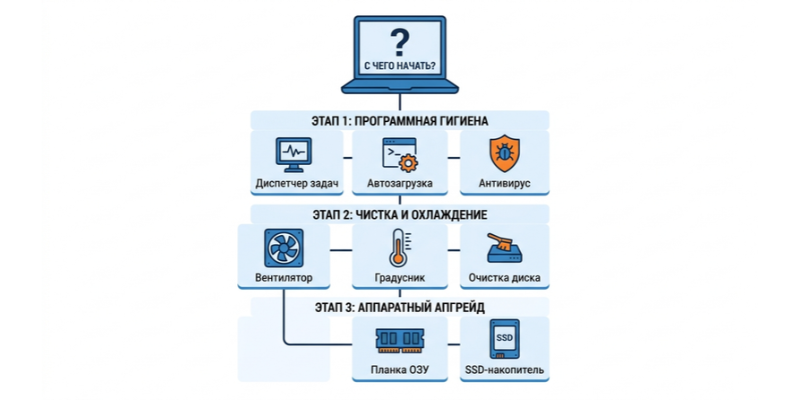
Если ноутбук стал медленно работать, не спешите переустанавливать Windows или покупать новые комплектующие. Сначала выполните несколько простых действий, которые помогут выявить причину замедления:
Проверьте загрузку ресурсов. Откройте Диспетчер задач и посмотрите, насколько загружены процессор, оперативная память и диск. Определите, какие процессы потребляют больше всего ресурсов.
Отключите лишние программы в автозагрузке. Оставьте только те приложения, которые действительно должны запускаться вместе с Windows.
Проверьте систему на вирусы. Запустите сканирование с помощью встроенного Защитника Windows.
Освободите место на системном диске. Удалите ненужные программы и временные файлы, предварительно проверив, какие данные будут стерты.
Проверьте температуру и охлаждение. Убедитесь, что вентиляционные отверстия не забиты пылью, а ноутбук стоит на твердой поверхности.
Рассмотрите возможность апгрейда. Если предыдущие действия не помогли, проверьте, можно ли увеличить объем оперативной памяти или заменить HDD на SSD.
Последовательная проверка поможет определить причину медленной работы и выбрать подходящий способ ускорения ноутбука без лишних расходов.
Выводы
Чтобы ускорить работу ноутбука, не обязательно сразу менять комплектующие или переустанавливать Windows. Начните с диагностики: проверьте загрузку процессора, оперативной памяти и диска, изучите автозагрузку и убедитесь, что устройство не перегревается.
Если программных мер недостаточно, рассмотрите увеличение ОЗУ или замену HDD на SSD. Такие обновления могут заметно улучшить отзывчивость системы, если ноутбук поддерживает установку новых компонентов.
Главное, сначала определить причину замедления и только потом выбирать решение. Если самостоятельно разобраться не получается, обратитесь к специалистам для диагностики. Это поможет избежать лишних расходов и продлить срок эксплуатации устройства.
ПК like NEW - комплексная ревизия и обновление вашего компьютера