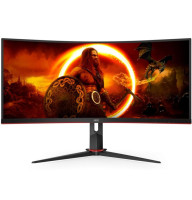
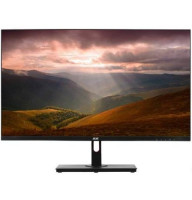
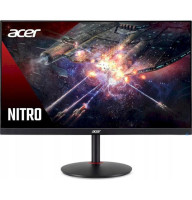
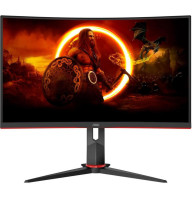
Постоянное переключение между вкладками браузера, огромной таблицей и мессенджером — это не работа, а бесконечный «пинг-понг» вниманием. Знакомо это чувство, когда только сосредоточился на задаче, отвлекся на секунду проверить почту, и… всё? Нить повествования потеряна, фокус рассыпался в пыль. Это и есть классический «цифровой клаустрофобизм».
Многие до сих пор списывают покупку второго дисплея на прихоти геймеров или трейдеров, которые «обкладываются» техникой ради пафосной картинки. Зря. На деле это самый дешевый способ поднять личную продуктивность на те самые 30–40%, о которых твердят исследования. В этой статье мы без воды разберем, как превратить ваш стол в полноценный центр управления полетами, не утонув в кабелях и не запутавшись в дебрях настроек Windows или macOS.
Зачем вообще подключать второй монитор?
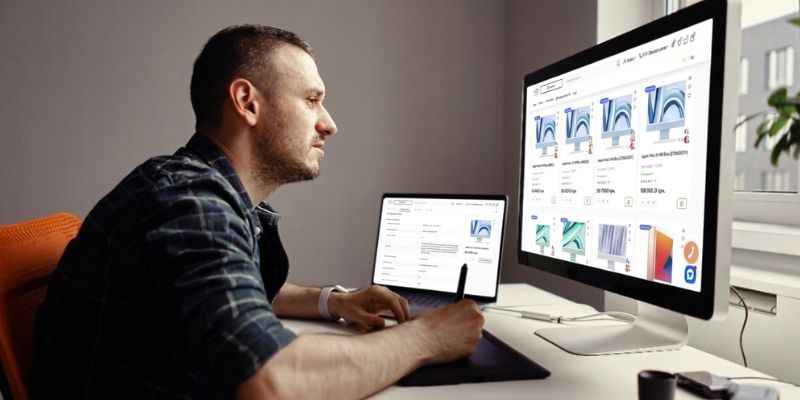
Если коротко: чтобы перестать нажимать Alt+Tab каждые десять секунд. Человеческий мозг плохо справляется с многозадачностью, если она требует постоянного переключения контекста. Когда перед глазами два экрана, вы не просто «видите больше», вы работаете иначе.
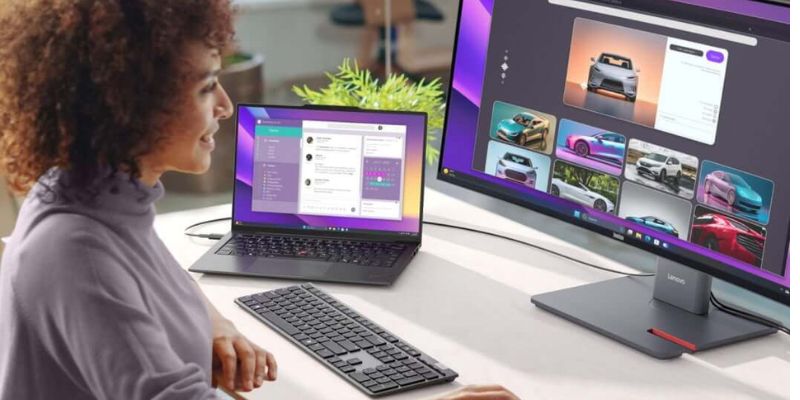
Представьте типичный сценарий: на основном дисплее у вас открыт графический редактор или текстовый документ, а на втором — палитра инструментов, почта, Slack или обучающее видео. Вам не нужно держать в уме содержимое скрытого окна, оно всегда в поле зрения. Это снижает когнитивную нагрузку. Для программистов это вообще стандарт де-факто: код слева, результат выполнения или документация справа.
Второй экран буквально спасает стримеров и тех, кто часто участвует в созвонах в Zoom или Teams. Вы можете демонстрировать презентацию с одного экрана, продолжая видеть лица коллег и свои заметки на другом. Это дает контроль, которого невозможно достичь на одном, даже очень большом ультрашироком мониторе.
Какие разъёмы и интерфейсы используются для подключения монитора
Прежде чем бежать в магазин за кабелем, нужно провести «инспекцию» портов на вашем системном блоке или ноутбуке. Мир интерфейсов сейчас находится в переходном периоде, поэтому важно не промахнуться с типом штекера.
Самый распространенный сегодня стандарт это HDMI. Его можно найти практически везде. Он передает и видео, и звук, что удобно, если в мониторе есть встроенные колонки. Однако у HDMI есть версии: старые (1.4) могут не потянуть 4K с высокой частотой обновления, поэтому для современных мониторов лучше ориентироваться на версию 2.0 или 2.1.
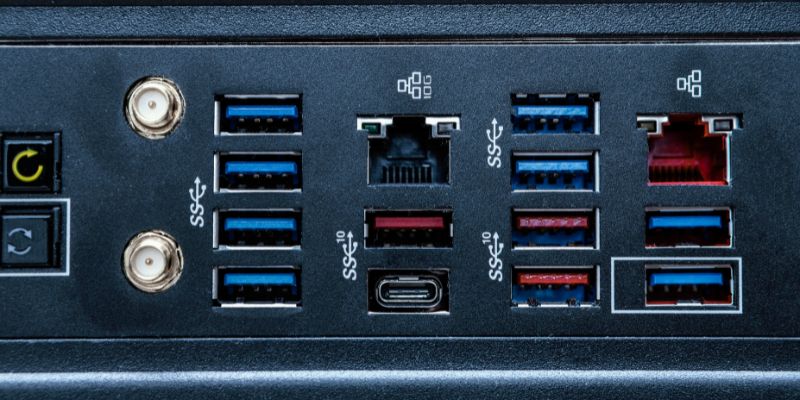
Для профессиональных решений и мощных игровых систем идеален DisplayPort (DP). У него выше пропускная способность, он лучше дружит с технологиями адаптивной синхронизации (вроде G-Sync) и позволяет соединять мониторы «цепочкой» (Daisy Chain), если оборудование это поддерживает.
USB-C (Thunderbolt) сегодня самый универсальный вариант. Один кабель может одновременно передавать картинку, данные и даже заряжать ваш ноутбук. Если ваш лэптоп и монитор поддерживают Power Delivery через USB-C, вы избавитесь от лишних проводов на столе.
Для тех, кто реанимирует старую технику, все еще актуальны DVI и VGA. Последний аналоговый пережиток прошлого, который дает «мыльную» картинку на высоких разрешениях, поэтому его стоит использовать только в крайнем случае через переходники.
Сравнение интерфейсов подключения
|
Интерфейс |
Макс. разрешение |
Особенности |
|---|---|---|
|
HDMI 2.1 |
8K / 4K 120Hz |
Самый массовый стандарт. Передает звук и видео, идеален для ТВ. |
|
DisplayPort 1.4 |
8K / 4K 144Hz |
Лучший выбор для профи и геймеров. Поддержка G-Sync и Daisy Chain. |
|
USB-C (Alt Mode) |
4K 60Hz+ |
Передача видео, данных и зарядка (PD) одним кабелем. |
|
DVI |
1920x1200 |
Цифровой стандарт прошлых лет. Не передает звук, ограничен по частоте. |
|
VGA |
2048x1536 |
Аналоговый интерфейс. Чувствителен к помехам, дает «мыльную» картинку. |
Как подключить второй монитор к компьютеру (ПК)
Здесь есть одно «золотое» правило, на котором горят новички: подключайтесь к видеокарте, а не к материнской плате.
Частая ошибка новичков — это воткнуть первый монитор в разъем видеокарты (горизонтальные порты чуть ниже), а второй — в порты на задней панели «материнки» (вертикальные порты сверху). В большинстве случаев встроенное графическое ядро процессора отключается при наличии дискретной видеокарты, и второй экран просто не подаст признаков жизни.
Процесс выглядит так:
-
Выключаем компьютер (для безопасности, хотя современные интерфейсы поддерживают «горячее» подключение).
-
Находим свободный порт на видеокарте.
-
Соединяем монитор и ПК соответствующим кабелем.
-
Включаем питание монитора, затем компьютер.
Если на видеокарте только один HDMI, а вам нужно два, используйте переходник DisplayPort-HDMI. Это стандартная практика, которая не портит качество изображения, если переходник качественный. После загрузки системы Windows сама обнаружит новое устройство и, скорее всего, просто дублирует рабочий стол.
Как подключить второй монитор к ноутбуку
С ноутбуками ситуация интереснее. Здесь мы часто ограничены количеством портов. Большинство современных моделей имеют один HDMI-выход. Вставили кабель и получили картинку. Но что делать, если портов нет вовсе (привет, владельцы тонких ультрабуков) или нужно подключить сразу два внешних экрана?
Решением становятся док-станции или USB-хабы с видеовыходами. Если у вас есть порт USB-C с поддержкой DisplayPort Alt Mode, вы можете подключить через один разъем целый парк периферии. Важно помнить, что бюджетные хабы могут перегреваться при длительной передаче видеосигнала в 4K, поэтому на этом аксессуаре лучше не экономить.
Если вы хотите подключить второй монитор «по воздуху», в Windows есть функция «Передавать на экран», которая работает через Wi-Fi (Miracast). Это удобно для презентаций, но для постоянной работы не подходит из-за задержек (инпут-лага) и периодических рассыпаний картинки на пиксели. Провод это всегда про стабильность и честный FPS.
Настройка второго монитора в Windows
Как только физическое соединение установлено, нужно объяснить операционной системе, как именно вы расположили экраны на столе. По умолчанию Windows может думать, что второй монитор стоит справа, хотя он у вас слева.
Нажмите правую кнопку мыши на рабочем столе и выберите «Параметры экрана». Там вы увидите два прямоугольника с цифрами 1 и 2. Нажмите кнопку «Обнаружить», чтобы понять, какой где. Теперь просто перетащите мышкой прямоугольник в интерфейсе так, чтобы он соответствовал реальному положению дел. Это нужно для того, чтобы курсор плавно переходил с одного экрана на другой, а не упирался в невидимую стену.
В меню «Несколько дисплеев» у вас будет выбор:
-
дублировать эти экраны: полезно для презентаций на проекторе;
-
расширить эти экраны: наш вариант создает единое рабочее пространство;
-
показать только на 1 (или 2): отключает один из мониторов без выдергивания кабеля.
Не забудьте заглянуть в раздел «Дополнительные параметры дисплея», чтобы выставить правильную частоту обновления (Гц). Часто Windows по умолчанию ставит 60 Гц даже для игровых мониторов на 144 Гц, и вы теряете ту самую плавность, за которую платили деньги.
Настройка второго монитора в macOS
В мире Apple всё традиционно чуть более эстетично, но логика та же. Переходим в Системные настройки -> Дисплеи. Здесь вы можете нажать кнопку «Расстановка» и так же перетащить экраны относительно друг друга.
Маленькая хитрость для маководов: вы можете перемещать белую полоску (строку меню) с одного экрана на другой прямо в окне настройки. Где полоска, там и основной экран, на котором будут открываться новые окна по умолчанию.
Если вы используете iPad, не забывайте про функцию Sidecar. Планшет можно превратить во второй монитор вообще без проводов, просто положив его рядом с MacBook. Система подхватит его автоматически, и вы сможете использовать даже Apple Pencil для ретуши фото на этом «дополнительном» экране.
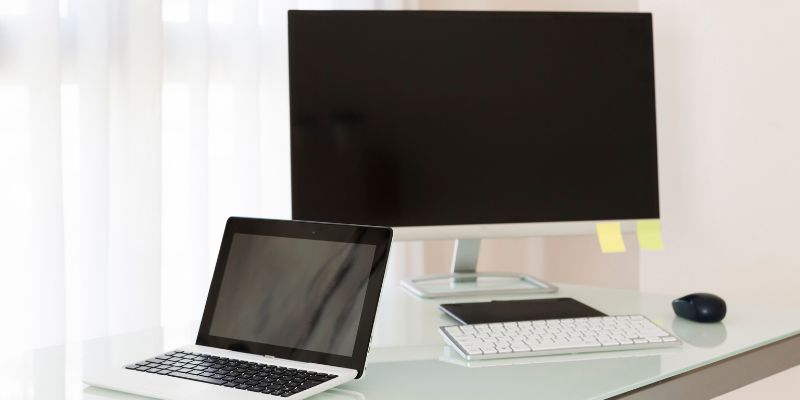
Важно: владельцам MacBook на базовых процессорах M1, M2 и M3 стоит проявить внимательность: эти устройства по умолчанию поддерживают подключение только одного внешнего дисплея. Если вам необходимо организовать работу с двумя мониторами, потребуется использование специальных адаптеров с поддержкой технологии DisplayLink.
Что делать, если второй монитор не работает?
Вы подключили кабель, нажали кнопку питания и приготовились к работе, но вместо рабочего стола увидели лишь черный экран с надписью «No Signal». Не спешите расстраиваться: как правило, причина кроется в незначительной технической детали.
Сначала проверьте выбор источника сигнала (Input) на самом мониторе. Часто он настроен на «Auto», но иногда жестко зафиксирован на VGA, когда вы подключили HDMI. Нажмите кнопки на корпусе монитора и выберите нуж ный вход вручную.
Второй момент — драйверы. Если видеокарта «не видит» разъем, скорее всего, стоят стандартные драйверы Microsoft вместо родных от NVIDIA, AMD или Intel. Обновите их через официальные сайты производителей.
Если изображение есть, но оно дергается или пропадает, то стоит проверить кабель. Дешевые HDMI-шнуры плохо экранированы и ловят наводки от бытовой техники. Замена кабеля на более качественный решает проблему «черного экрана на секунду» раз и навсегда.
Часто задаваемые вопросы (FAQ)
В процессе работы со вторым монитором возникают нюансы, которые не всегда очевидны на старте. Разберем самые популярные.
Можно ли подключить монитор к ноутбуку с закрытой крышкой?
Да, этот режим называется «clamshell». Чтобы ноутбук не засыпал при закрытии крышки, нужно зайти в настройки электропитания и в пункте «Действие при закрытии крышки» выбрать «Действие не требуется». Но помните про охлаждение: некоторые игровые ноутбуки забирают часть воздуха через клавиатуру, и с закрытой крышкой они могут сильнее греться.
Можно ли использовать телевизор как второй монитор?
С телевизором всё не так однозначно. У него часто выше задержка ввода (input lag) и специфическая структура пикселей, из-за чего мелкий текст может выглядеть нечетким. Для кино или игр подходит отлично, для работы с кодом или текстом — глаза быстро устанут.
Влияет ли второй монитор на производительность?
Если вы просто открыли на нем браузер, нагрузка на видеокарту ничтожна (около 1-3%). Однако в тяжелых играх FPS может просесть на 5-10%, если на втором экране крутится тяжелое видео в 4K или запущен стрим. Для офисной работы влияние на производительность равно нулю.
Подключение второго монитора — это тот случай, когда один раз попробовав, ты уже никогда не сможешь вернуться к работе за одним маленьким экраном. Это комфорт, который окупается в первый же рабочий день.
Если вы чувствуете, что ваше рабочее пространство стало слишком тесным, не ждите «лучшего момента». Загляните в наш каталог, выберите подходящий монитор и кабель, а если сомневаетесь в совместимости, то наши консультанты подскажут, какой разъем «подружится» с вашим железом. Сделайте апгрейд сегодня, и ваша продуктивность скажет вам «спасибо» уже завтра!