

Проблема падения производительности в графических приложениях часто кроется не в аппаратных ограничениях, а в программном несоответствии. Обновление драйверов — это обязательная процедура технического обслуживания, сопоставимая с установкой обновлений безопасности для самой Windows. Игнорирование этого процесса приводит к тому, что видеокарты теряют совместимость с новыми библиотеками и стандартами обработки визуальных данных.
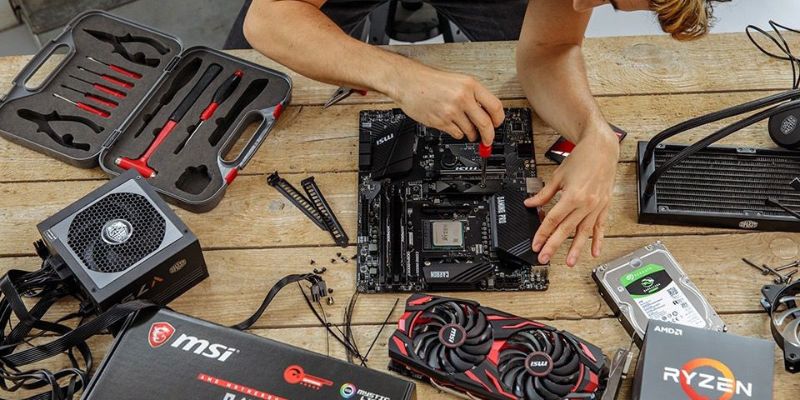
Вся правда о драйверах как о невидимом двигателе вашего ПК
В техническом понимании драйвер — это системный программный модуль, связующее звено, которое помогает Windows и видеокарте понимать друг друга. Он функционирует как транслятор высокоуровневых запросов API (Application Programming Interface) в специфические машинные команды, которые способен исполнять конкретный чип. Именно этот программный слой управляет распределением ресурсов памяти, тактовыми частотами и процессами отрисовки кадра в реальном времени.
Каждое обновление данного ПО является обязательным регламентом обслуживания системы, поскольку напрямую влияет на несколько фундаментальных аспектов эксплуатации:
-
Производительность. В новых драйверах часто скрыты оптимизации под конкретные свежие игры. Прирост может составлять от скромных 5% до внушительных 20–30% FPS. Иногда старая карта вдруг начинает «тащить» новинку только благодаря софту.
-
Стабильность. Устаревшие драйверы — это главная причина вылетов игр на рабочий стол, «синих экранов смерти» (BSOD), странных графических артефактов (когда текстуры тянутся через весь экран) и зависаний всей системы. Обновление часто исправляет эти ошибки.
-
Зачем обновлять драйверы. Кроме скорости и стабильности, новые версии приносят поддержку новых технологий. Например, трассировки лучей (Ray Tracing), сглаживания на базе ИИ (DLSS от NVIDIA или FSR от AMD). Без обновления эти функции могут быть просто недоступны.
-
Чем опасны устаревшие драйверы. Старый софт может содержать уязвимости безопасности. Это редкость для видеодрайверов, но такое случается. Гораздо реальнее опасность — несовместимость с новыми версиями Windows или играми, которые просто откажутся запускаться.
Проще говоря, обновление драйверов — это как ТО для машины: можно ездить и так, но долго ли и с каким удовольствием? Давайте разберемся, как это сделать правильно и без паники.
Как узнать модель видеокарты на компьютере или ноутбуке
Прежде чем что-то качать, нужно точно понять, что у вас внутри. Это фундамент, без которого нельзя двигаться дальше. В мире графики есть три главных игрока: NVIDIA, AMD и Intel. У каждого свои драйверы, и перепутать их — значит, получить ошибку при установке или, что хуже, нестабильную систему.
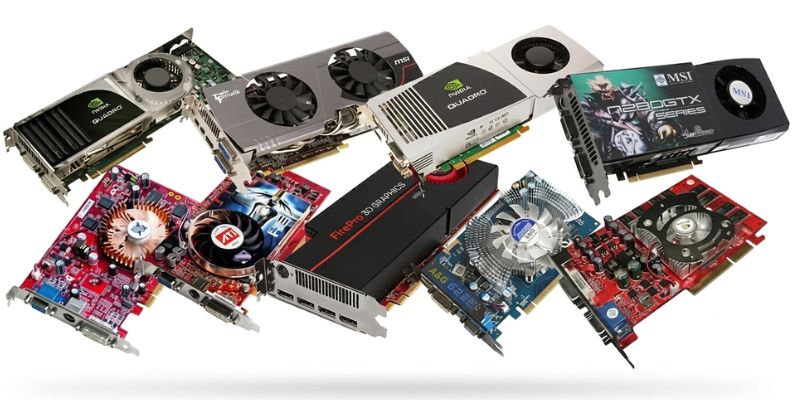
Самый простой и надежный способ узнать модель:
-
Нажмите комбинацию клавиш Win + R на клавиатуре.
-
В появившемся окне введите dxdiag и нажмите Enter.
-
Откроется «Средство диагностики DirectX». Перейдите на вкладку «Экран» (или «Преобразователь», если у вас ноутбук с двумя видеокартами).
-
В блоке «Устройство» в строке «Имя» будет написана точная модель вашей видеокарты. Например, «NVIDIA GeForce RTX 3060» или «AMD Radeon RX 6700 XT».
На ноутбуках часто живут сразу два графических чипа. Один — скромный «интегрированный» (обычно это Intel или базовая графика AMD), который бережет заряд батареи. Второй — «дискретный», тот самый зверь для игр и работы с видео. Именно его название нам и нужно для обновления софта.
Где скачать драйвера для видеокарты
Это критический этап, на котором совершается большинство ошибок. Главное правило цифровой гигиены: старайтесь скачать драйвер для видеокарты Windows 10/11 исключительно с официальных ресурсов производителей. Любой сторонний портал, предлагающий «универсальные сборники», — это зона высокого риска. В лучшем случае вы получите некорректно работающую систему, в худшем — скрытый майнер или вирус, который будет эксплуатировать ресурсы вашего ПК в фоновом режиме.
Производители оборудования заинтересованы в стабильности своей продукции, поэтому предоставляют все необходимые инструменты в открытом доступе.
Драйверы для NVIDIA
Для владельцев видеокарт этой марки основным ресурсом является официальный раздел загрузок на сайте компании. Система поиска реализована максимально прозрачно: достаточно указать тип продукта (например, GeForce), серию и версию вашей ОС.
Если вы столкнулись с системными ошибками или меняете старую карту на новую, вам поможет чистая установка драйвера NVIDIA. Эта опция доступна как в ручном инсталляторе, так и через приложение GeForce Experience. Программа самостоятельно мониторит выход новых патчей и предлагает инсталлировать их в один клик, что избавляет от необходимости вручную проверять спецификации при каждом обновлении.
Драйверы для AMD (Radeon)
У AMD все аналогично. Заходим на их сайт в раздел поддержки. Есть ручной выбор модели из списков или утилита для автоматического обнаружения драйверов. Программа AMD Software: Adrenalin Edition также умеет обновлять софт в один клик.
Драйверы для Intel (Iris Xe, UHD, Arc)
Если у вас старый ПК или офисный ноутбук без отдельной видеокарты, вам сюда. Заходим на сайт Intel, в раздел загрузок, и ищем по модели процессора или используем утилиту Intel Driver & Support Assistant.
Специальные утилиты для поиска драйверов
Есть программы вроде DriverPack Solution или Snappy Driver Installer. Они обещают обновить всё и сразу. Совет редактора: держитесь от них подальше. Они часто ставят устаревшие или неподходящие драйверы, а иногда и кучу рекламного софта в придачу. Для видеокарты используйте только официальные методы.
Почему лучше не скачивать драйверы с неизвестных сайтов?
Все просто: безопасность и стабильность. Официальный драйвер подписан цифровой подписью, он гарантированно совместим и не содержит вредоносного кода. Файл с «левого» сайта может быть модифицирован: туда могут вшить майнер криптовалюты, троян для кражи паролей или просто битый файл, который вызовет крах системы. Лечение компьютера выйдет дороже, чем трата пяти минут на поиск официального сайта.
Как обновить драйвер видеокарты — пошаговая инструкция
Итак, модель видеокарты известна, файл скачан (или открыто официальное приложение). Переходим к делу. Есть два основных пути.
Шаг 1: Использование официального ПО (Рекомендуемый метод)
Этот способ подходит для 90% пользователей. У NVIDIA это GeForce Experience, у AMD — AMD Software: Adrenalin Edition. Для этого:
-
Откройте приложение (обычно оно висит в трее, возле часов).
-
Перейдите на вкладку «Драйверы».
-
Нажмите кнопку «Проверить наличие обновлений».
-
Если новая версия есть, нажмите «Скачать».
-
После загрузки выберите «Экспресс-установка» (NVIDIA) или просто «Установить» (AMD). Программа всё сделает сама. Экран может несколько раз мигнуть и погаснуть — это нормально, не пугайтесь.
-
По завершении перезагрузите компьютер.
Автоматическое обновление через родные утилиты — самый безопасный путь, исключающий человеческий фактор и установку несовместимого софта.
Шаг 2: Ручная установка (классический метод)
Это классический метод, если вы скачали файл *.exe с официального сайта. Если вы предпочитаете полный контроль и скачали инсталлятор заранее, придерживайтесь этого алгоритма:
-
Запустите скачанный инсталлятор драйвера.
-
Следуйте инструкциям на экране. Обычно это стандартные «Далее», «Принять».
-
Важный нюанс: И у NVIDIA, и у AMD в процессе ручной установки часто есть галочка «Чистая установка» (или «Выполнить чистую установку»). Это очень полезная функция, которая удаляет старые профили настроек и заменяет их новыми. Рекомендую использовать её, если вы обновляетесь после долгого перерыва или если система ведет себя нестабильно.
-
Дождитесь окончания установки, экран помигает.
-
Перезагрузите систему.
Ручной метод дает больше контроля над процессом и позволяет провести «глубокую» замену программных компонентов при возникновении системных сбоев.
Как правильно удалить старые драйвера видеокарты
В большинстве случаев этого делать не нужно — новые драйверы корректно встают поверх старых, а функция «чистая установка» справляется с мусором. Но иногда возникают проблемы: драйвер не ставится, игры вылетают, или вы меняете видеокарту (например, переходите с NVIDIA на AMD). Тогда старый софт нужно выкорчевать полностью. Просто через «Панель управления» это сделать сложно.
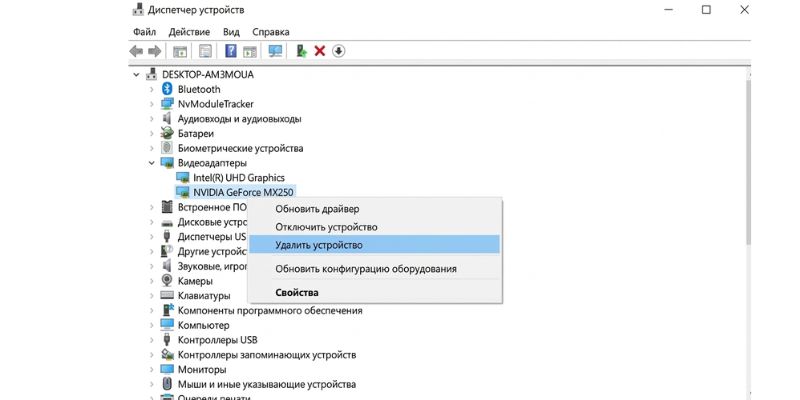
Лучший инструмент для этого — утилита Display Driver Uninstaller (DDU). Это бесплатная программа, которую рекомендуют сами производители в сложных случаях.
Чтобы гарантированно устранить программные конфликты и подготовить ОС к инсталляции новой версии, выполните следующий алгоритм:
-
Скачайте DDU с официального сайта разработчика.
-
Для гарантии результата лучше запускать её в Безопасном режиме Windows (Safe Mode).
-
Откройте DDU. Справа выберите тип устройства («видеокарта») и производителя (NVIDIA/AMD/Intel).
-
Нажмите кнопку «Удалить и перезагрузить».
-
Программа полностью очистит систему от файлов и записей в реестре, оставшихся от старого драйвера. Компьютер перезагрузится в обычном режиме.
-
Теперь можно устанавливать новый скачанный драйвер «начисто».
Использование DDU — это наиболее эффективный способ реанимировать графическую подсистему, если обычное обновление не помогает или вызывает сбои в работе видеокарты. И все же, используйте DDU только в крайних случаях, если обычное обновление выдает ошибки. Для рядового обновления эта процедура избыточна.
Частые ошибки при обновлении драйверов и как их исправить
Даже при правильном подходе бывают сбои. Windows — сложная штука.
-
Сообщение «Установка не может быть продолжена...». Обычно это сигнал о несовместимости. Проверьте разрядность системы (32/64 bit) и убедитесь, что серия выбранного драйвера точно соответствует вашей модели Видеокарты.
-
Черный экран более 15 минут. Кратковременное мерцание — норма, но «глухой» экран требует вмешательства. Поможет принудительная перезагрузка (Reset): система откатится к базовому драйверу, после чего можно повторить попытку.
-
Падение производительности (FPS). Если после апдейта появились фризы, значит, конкретная сборка ПО конфликтует с вашим железом. Решение — скачать стабильную версию из архива на официальном сайте и сделать откат.
-
Ошибка контрольной суммы (CRC error). Прямой признак поврежденного файла из-за обрыва связи при загрузке. Просто удалите инсталлятор, очистите кэш браузера и скачайте пакет заново.
Большинство ошибок при обновлении драйверов носят программный характер и легко устраняются повторной загрузкой корректной версии ПО или использованием «чистой» установки через безопасный режим.
Как проверить, обновился ли драйвер видеокарты
Чтобы убедиться, что всё прошло успешно, можно использовать всё то же «Средство диагностики DirectX» (Win + R -> dxdiag -> вкладка «Экран»). Там в блоке «Драйверы» будет написана версия и дата разработки. Сравните эти данные с теми, что были на сайте производителя.
Еще проще — открыть официальное приложение (GeForce Experience или AMD Software). На вкладке «Драйверы» будет написано «У вас установлена самая новая версия драйвера». Если это так, значит, миссия выполнена.
Полезные советы по обновлению драйверов видеокарты
Обновление — это не религия, здесь важен здравый смысл. Не стоит проверять наличие новых версий каждый день.
Как часто обновлять драйверы?
Если вы активный геймер и играете во все свежие новинки, то обновляться стоит сразу, как выходит драйвер с пометкой «Game Ready» для конкретной игры. Обычно это происходит 1–2 раза в месяц. Если вы используете ПК для офисной работы, интернета и кино, то обновляться можно раз в полгода-год или только если возникают какие-то проблемы с изображением.
Нужно ли обновлять, если всё работает стабильно?
Если система работает идеально, в игры вы не играете, а новые функции вам не нужны — можно и не обновлять. Стабильность дороже. Но помните, что обновления часто приносят не только новые функции, но и скрытые исправления, повышающие общую безопасность и плавность работы системы. Лучше всего придерживаться золотой середины — обновляться не слишком часто, но и не запускать софт на годы.
Когда лучше обратиться к специалистам
Иногда проблема лежит глубже, чем просто в софте:
-
Синие экраны и зависания после установки. Если сбои повторяются с любым драйвером, проблема может быть в «железе» (отвал чипа или дефект памяти). Здесь поможет только глубокая диагностика в сервисе.
-
Невозможность зайти в Безопасный режим. При критическом разрушении системных файлов, когда ОС не загружается вовсе, потребуется профессиональное восстановление или переустановка Windows.
-
Конфликт графики на ноутбуках. Сбои при переключении между встроенной и дискретной картами часто вызваны глубоким конфликтом драйверов. Настройку такой связки лучше доверить специалисту.
В большинстве же случаев, придерживаясь этой инструкции, вы сможете без проблем поддерживать программное обеспечение вашей видеокарты в актуальном состоянии. Главное — использовать официальные источники и не паниковать, если экран на секунду погаснет. Это часть процесса.
Обновились, но FPS всё равно не радует? Напишите в комментариях вашу модель видеокарты и версию драйвера — попробуем разобраться вместе!