

Компьютеры со временем начинают «задумываться» там, где раньше летали. Одной из невидимых причин такой медлительности становится кэш — горы временных данных, которые система бережно хранит «на всякий случай». В этой статье разберем, как навести порядок в системе, не удалив ничего лишнего.

Что такое кэш и почему он накапливается
Кэш — это временное хранилище данных, предназначенное для ускорения работы программ и системы в целом. Когда вы открываете сайт или приложение во второй раз, компьютер не загружает все данные заново, а берет их из «быстрого доступа».
Проблема в том, что кэш имеет свойство разрастаться до гигантских размеров. Со временем там скапливаются фрагменты программ, которые вы давно удалили, или данные сайтов, на которые вы больше никогда не зайдете. Вместо ускорения переполненный кэш начинает тормозить компьютер, заставляя систему тратить ресурсы на индексацию и хранение этого цифрового мусора.
Какие виды кэша существуют в Windows
В операционной системе Windows выделяют несколько основных типов кэша, каждый из которых отвечает за ускорение определенных процессов:
-
Системный кэш: временные файлы самой ОС и обновлений.
-
Кэш приложений: данные, которые программы сохраняют для быстрого запуска.
-
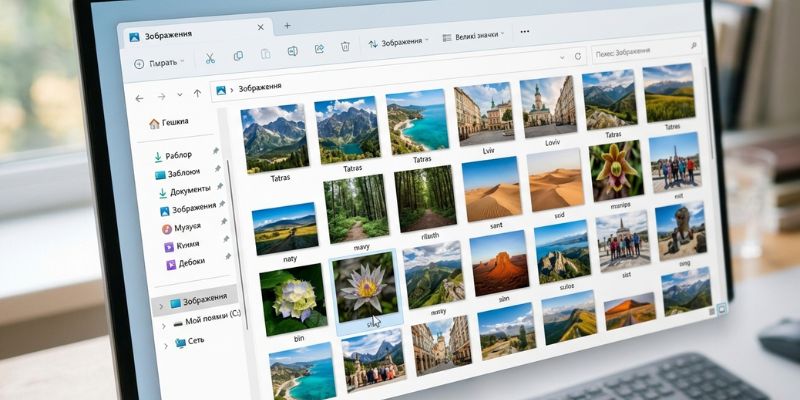
Кэш эскизов (миниатюр): изображения-предпросмотры для папок с фото и видео.
-
DNS-кэш: история запросов к веб-адресам.
-
Браузерный кэш: картинки, скрипты и стили посещенных страниц.
Регулярный контроль этих данных позволяет поддерживать оптимальный баланс между скоростью работы интерфейса и наличием свободного места на диске, предотвращая системные конфликты.
Как переполненный кэш влияет на работу ПК
Переполнение временных хранилищ негативно сказывается на производительности системы, создавая дополнительную нагрузку на аппаратные ресурсы. Дефицит свободного места на системном диске одинаково критичен как для классических жестких дисков (HDD), так и для твердотельных накопителей (SSD).
Основные последствия забитого кэша включают:
-
Снижение скорости чтения/записи: чем меньше свободного пространства, тем сложнее контроллеру диска распределять данные.
-
Ошибки в работе программ: устаревший кэш может конфликтовать с новыми версиями софта.
-
Медленный запуск системы: Windows тратит время на обработку временных файлов при старте.
Своевременная очистка этих данных позволяет избежать деградации скорости системы и обеспечивает корректную работу софта.
Когда действительно нужно очищать кэш на ПК
Ежедневная очистка временных данных нецелесообразна, так как это лишает кэш его основной функции — ускорения работы системы и приложений. К этой процедуре стоит прибегать лишь в тех случаях, когда на системном диске остается критически мало свободного места.
Если установленные программы начали закрываться с ошибками без видимых причин, проблема может заключаться в поврежденных временных файлах. Очистка кэша помогает устранить подобные конфликты и восстановить стабильность работы софта.
Некорректное отображение обновленных сайтов в браузере часто связано с тем, что система подгружает устаревшие версии элементов страниц из памяти. Удаление интернет-мусора заставляет обозреватель загрузить актуальные данные напрямую с сервера.
Также очистка становится необходимой после установки крупных обновлений Windows, которые оставляют после себя объемные «хвосты» и временные инсталляторы. Избавление от этих остаточных файлов позволяет освободить значительный объем памяти на накопителе.
Как очистить кэш на ПК встроенными средствами Windows
Windows 10 и 11 обладают отличным арсеналом инструментов, которые делают сторонние «чистильщики» практически ненужными.

Очистка временных файлов через параметры Windows
Это самый современный и визуально понятный способ.
-
Перейдите в меню Параметры (нажав Win + I), затем выберите раздел Система и пункт Память (или Хранилище).
-
Кликните на категорию «Временные файлы».
-
Дождитесь завершения сканирования диска, после чего отметьте галочками кэш обновлений, эскизы или файлы загрузок и нажмите «Удалить файлы».
Данный способ идеально подходит для быстрой ревизии накопителя, позволяя наглядно оценить, какие именно данные занимают драгоценное место.
Очистка кэша через инструмент «Очистка диска»
Классическая утилита, которая глубже «копает» системные слои.
-
Нажмите комбинацию Win + R, введите команду cleanmgr и подтвердите выбор диска C.
-
В появившемся интерфейсе нажмите кнопку «Очистить системные файлы» (для этого действия понадобятся права администратора).
-
Выберите пункты «Очистка обновлений Windows», «Эскизы» и «Временные файлы», после чего нажмите ОК.
Инструмент остается одним из самых надежных способов избавления от устаревших системных данных, которые часто игнорируются обычными методами удаления.
Как удалить кэш обновлений Windows
Если обновления встали «криво» или просто занимают лишние 5–10 ГБ:
-
Запустите командную строку от имени администратора и введите net stop wuauserv для остановки службы обновлений.
-
Откройте проводник и перейдите в папку по адресу C:\Windows\SoftwareDistribution\Download, после чего удалите всё её содержимое.
-
Вернитесь в командную строку и снова активируйте службу командой net start wuauserv.
Ручная очистка этой папки помогает устранить программные сбои при установке новых патчей и быстро освободить значительный объем памяти на диске.
Очистка DNS-кэша через командную строку
Если сайты перестали открываться или выдают ошибку 404 там, где ее быть не должно:
-
Откройте командную строку (CMD) с правами администратора.
-
Введите команду ipconfig /flushdns и подтвердите её нажатием Enter.
Процедура моментально стирает устаревшие записи о путях к серверам, восстанавливая корректный доступ к веб-ресурсам.
Удаление кэша миниатюр
Метод помогает в ситуациях, когда вместо предпросмотра изображений отображаются черные квадраты или некорректные иконки.
-
Запустите утилиту «Очистка диска» (как описано во втором способе).
-
Отметьте пункт «Эскизы» и начните процесс удаления.
После завершения очистки система автоматически сгенерирует новые актуальные миниатюры для ваших медиафайлов, исправляя визуальные ошибки проводника.
Как очистить кэш браузера на ПК
Браузер — главный «производитель» кэша. За месяц активного серфинга он может собрать несколько гигабайт данных.
Как очистить кэш в Google Chrome
Процесс в самом популярном браузере в мире занимает меньше минуты, если знать правильные комбинации.
-
Нажмите сочетание клавиш Ctrl + Shift + Del.
-
В появившемся окне выберите временной диапазон (для максимального эффекта рекомендуется выбрать «Все время»).
-
Установите флажок напротив пункта «Изображения и другие файлы, сохраненные в кэше».
-
Снимите галочку с файлов cookie, если не планируете заново вводить логины и пароли на всех ресурсах.
-
Подтвердите действие кнопкой «Удалить данные».
Такая процедура позволяет точечно избавиться от тяжелых медиафайлов, не затрагивая персональные настройки доступа.
Как очистить кэш в Mozilla Firefox
У «огненного лиса» свой путь, требующий обращения к меню настроек.
-
Откройте «Настройки» и перейдите в раздел «Приватность и защита».
-
Найдите блок «Куки и данные сайтов».
-
Нажмите на кнопку «Удалить данные», отметьте пункт «Кэшированное веб-содержимое» и подтвердите удаление.
Этот метод гарантирует, что браузер начнет загружать свежие версии скриптов и стилей непосредственно с веб-серверов.
Как очистить кэш в Microsoft Edge
Поскольку Edge построен на том же движке, что и Chrome, алгоритм действий здесь максимально упрощен.
-
Используйте универсальную комбинацию Ctrl + Shift + Del.
-
Выберите необходимые данные для удаления и подтвердите операцию кнопкой «Удалить».
Благодаря единой архитектуре, пользователи могут быстро навести порядок в браузере, используя уже знакомые по другим программам инструменты.
Экспертная таблица: эффективность очистки для разных типов дисков
|
Тип накопителя |
Влияние кэша на скорость |
Рекомендация по очистке |
Особенности |
|---|---|---|---|
|
HDD (Жесткий диск) |
Высокое |
Раз в месяц |
Фрагментация кэша сильно замедляет чтение данных головкой диска. |
|
SSD (Твердотельный) |
Среднее |
По мере заполнения |
Важно оставлять 15-20% свободного места для стабильной работы ячеек памяти. |
Примечание по ресурсу SSD (TBW): хотя удаление кэша освобождает гигабайты, слишком частая очистка (например, ежедневно) создает лишний цикл перезаписи данных. Каждый раз, когда система заново загружает удаленные элементы, расходуется ресурс TBW (Total Bytes Written), что теоретично ускоряет износ ячеек памяти. Соблюдайте баланс и не занимайтесь «клинингом» без реальной необходимости.
Что удалится вместе с кэшем, а что останется
Приступая к очистке системы, многие пользователи испытывают оправданное беспокойство за сохранность своих рабочих документов и семейных архивов, однако процедура удаления кэша затрагивает исключительно технический «балласт». В категорию удаляемых данных попадают временные копии изображений с веб-ресурсов, устаревшие пакеты обновлений операционной системы, служебные логи ошибок и эскизы папок в проводнике.

При этом все личные файлы пользователя, включая фотографии и текстовые документы, остаются в полной безопасности. Процесс также не влияет на установленное программное обеспечение, игровые сохранения и сохраненные пароли, если в процессе настройки очистки вы не выбрали удаление файлов Cookies. Таким образом, очистка является безопасным инструментом оптимизации, направленным на удаление дублирующей и временной информации, а не пользовательского контента.
Как автоматически очищать кэш
В Windows 10/11 есть функция «Контроль памяти».
-
Путь: Настройки -> Система -> Память.
-
Включите тумблер «Контроль памяти».
-
Нажмите «Настроить», чтобы выбрать периодичность удаления файлов из корзины и папки «Загрузки». Теперь компьютер будет прибираться сам.
Автоматизация процесса очистки — это наиболее рациональный подход для поддержания стабильной производительности системы в долгосрочной перспективе.
Ошибки при очистке кэша
Ручное удаление из системных папок. Вмешательство в директории вроде System32 или корневые папки Windows часто приводит к критическим сбоям и «синему экрану». Для удаления мусора следует использовать только проверенные штатные утилиты, которые знают архитектуру системы изнутри.
Слишком высокая частота процедур. Ежедневное обнуление данных лишает кэш его главного смысла — ускорения доступа к часто используемой информации. В результате браузер и программы будут грузиться заметно дольше, так как системе придется каждый раз скачивать или генерировать файлы заново.
Доверие сомнительному софту. Сторонние программы-оптимизаторы из интернета нередко перегружены рекламой или скрытыми вирусами. В худшем случае такой софт может некорректно изменить записи в реестре, что нанесет компьютеру реальный вред вместо обещанной пользы.
Игнорирование настроек в браузере. Если бездумно очистить всё содержимое, включая файлы Cookies, система принудительно выйдет изо всех ваших учетных записей. Это заставит вас заново вводить логины и пароли на каждом сайте, что значительно замедляет привычную работу в сети.
Что делать, если после очистки ПК работает медленно
Замедление системы сразу после завершения очистки считается нормальным техническим нюансом, который часто сбивает с толку. В первые 15 или 30 минут вашему ПК требуется время, чтобы заново проиндексировать файлы и сформировать свежий кэш для приложений, которыми вы пользуетесь чаще всего.
Если же медленная работа не проходит спустя час активного использования, стоит обратить внимание на физическое состояние железа и проверить SSD или HDD на наличие битых секторов. Помните, что чистота среды — половина успеха, и если после грамотной оптимизации компьютер продолжает работать на пределе сил, возможно, пришло время для полноценного апгрейда.
FAQ: частые вопросы
Удаление кэша удаляет мои файлы?
Нет, личные данные (документы, фото, видео) не затрагиваются. Кэш — это технические копии, которые программы создают для собственных нужд. Ваши файлы находятся в совершенно других директориях и в безопасности при стандартной очистке.
Можно ли очистить кэш без программ?
Да, встроенные средства Windows (Параметры и «Очистка диска») справляются с этой задачей лучше большинства платных утилит. Это безопаснее и не нагружает систему лишними фоновыми процессами.
Что удаляется при удалении кэша?
Удаляются временные файлы интернета, эскизы иконок, файлы оптимизации доставки обновлений и временные отчеты об ошибках. По сути, это цифровые «черновики», которые уже выполнили свою задачу и больше не нужны системе.
Как часто можно чистить кэш?
Оптимальный график — один раз в 1–3 месяца. Этого достаточно, чтобы поддерживать компьютер в тонусе, не лишая его преимуществ кэширования для быстрой работы приложений и часто посещаемых веб-ресурсов.
Почему после очистки браузер стал работать медленнее?
При первом посещении сайтов после чистки браузеру приходится заново скачивать все картинки и шрифты. Это временный эффект — при втором заходе на ту же страницу скорость загрузки вернется к максимальным значениям.