

Покупка б/у железа, внезапные вылеты в играх или банальное желание выжать из компьютера максимум во время разгона — всё это сводится к одному вопросу: как чувствует себя графический адаптер? Прежде всего важно понять, когда и зачем проводить тестирование видеоадаптера. Полученная информация может быть полезной для определения возможностей и параметров видеокарты, её производительности во взаимодействии с другими компонентами ПК. А также для диагностики своей видеокарты, выявления неисправностей или некорректной работы.
Для составления полной картины о показателях и работе видеокарты важно тестировать её по следующим параметрам:
-
Совместимость с компонентами вашего ПК. Насколько карта корректно взаимодействует с центральным процессором, материнской платой и т. д. Определяется производительность видеокарты в установленной операционной системе и исправность и своевременное обновление драйверов.
-
Показатели производительности. То есть как видеокарта работает с графикой (в играх и специальных программах).
-
Надёжность и предотвращение неполадок. Выявление неисправностей и дефектов, которые могут привести к некорректной работе всего компьютера. Проверка карты на максимальных нагрузках.
-
Тестирование корректного теплоотвода и системы охлаждения видеокарты.
-
Экономное энергопотребление, максимальная мощность, которую требует видеоадаптер.
Для тестирования видеокарт лучше всего подходят синтетические тесты и проверка играми во время гейминга.
Самые популярные и эффективные программы для проверки состояния и возможностей видеокарты
Железо становится горячее, а софт для его проверки — умнее. Забудьте о старых методах «на глаз». Чтобы понять, в каком состоянии графический чип, не перегревается ли он и сколько кадров выдаст в свежих релизах, нужен чёткий набор утилит. Ниже — актуальный софт, который используют профессиональные специалисты и геймеры.
3DMark — лучший игровой бенчмарк для видеокарты
Бесплатная пробная версия, стоимость полной — от 30 долларов США. Меняются компьютеры и видеокарты, но 3DMark остаётся актуальным. Очень популярная, действительно одна из лучших, давно проверенная программа. Разработчики регулярно обновляют пакеты под свежие версии DirectX и трассировку лучей.
Она идеально подходит для геймеров и оверклокеров, поскольку оценивает чистую игровую мощность чипа и процессора в связке. Программа выдаёт информацию в виде детальных диаграмм, которые дают представление о температуре видеоадаптера, частоте кадров и тактовой частоте.
-
Плюсы: огромная база результатов для сравнения, реалистичная игровая графика, детальный мониторинг.
-
Минусы: большой объём дистрибутива, полная версия стоит от 30 долларов (хотя есть базовая бесплатная версия со стандартными тестами).
Какие тесты запускать:
-
Time Spy — классика для проверки в DirectX 12.
-
Steel Nomad — современный тяжёлый тест для «чистой» растровой производительности без рейтрейсинга (пришёл на смену Fire Strike).
-
Speed Way и Port Royal — обязательные инструменты, если нужно выжать максимум из трассировки лучей (Ray Tracing) и проверить стабильность работы RT-ядер.
OCCT — лучший стресс-тест стабильности GPU и VRAM
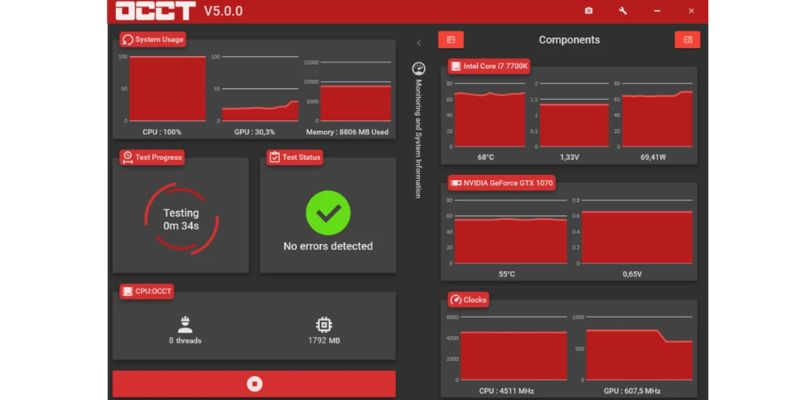
Если 3DMark имитирует сложную графическую нагрузку, то OCCT устраивает железу настоящее испытание на выносливость. Этот софт активно развивается, регулярно получает обновления и считается одним из самых строгих инструментов для выявления скрытых дефектов.
Главный упор здесь сделан на поиск ошибок при малейшей нестабильности чипа. Программа имеет отдельный уникальный тест видеопамяти (VRAM), который загружает её на максимум и мгновенно фиксирует «артефакты» или сбои, что часто бывает в б/у или изношенных картах. Кроме того, OCCT позволяет одновременно нагрузить графический процессор и блок питания, чтобы проверить, не выключится ли компьютер от пикового энергопотребления.
Доступна бесплатная версия для домашнего использования с короткими тестами по времени, тогда как профессиональные лицензии стоят от 249 долларов в год.
FurMark 2 — тест температуры и системы охлаждения
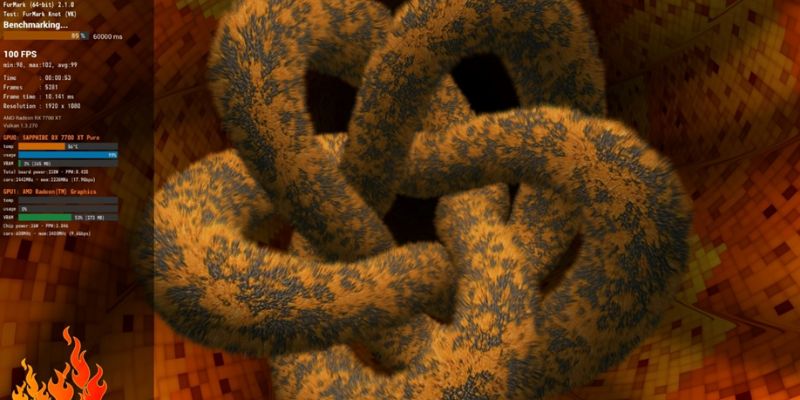
Знаменитый «волосатый бублик» обновился до второй версии, став более оптимизированным под современные архитектуры. Программа бесплатна, работает на Windows, Linux и использует технологии OpenGL и Vulkan. Она создана исключительно для максимальной нагрузки видеокарты.
Утилита мгновенно загружает ядро на 100%, позволяя быстро оценить качество термопасты, работу вентиляторов и общее состояние системы охлаждения.
Важное предупреждение: Запускайте FurMark 2 осторожно. Это экстремальная нагрузка. Постоянно следите за графиком температур в реальном времени. Если показатели уходят за 85–90°C, немедленно выключайте тест, чтобы не повредить плату. Также помните: «бублик» не показывает реальную производительность в играх, он лишь тестирует систему охлаждения на выносливость.
Geekbench 6 — тест GPU Compute для Windows, macOS, Linux, Android и iOS
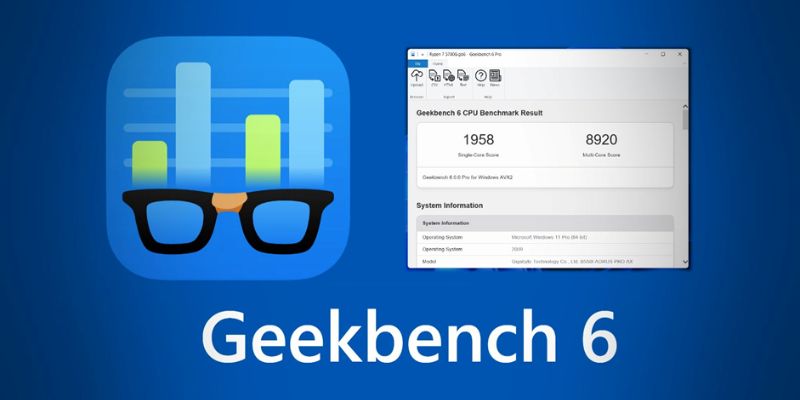
Эта утилита — абсолютный кроссплатформенный стандарт. Она охватывает все операционные системы и платформы, включая мобильные устройства. Новые смартфоны и MacBook тестируют именно в ней.
Здесь важно понимать логику: Geekbench 6 не измеряет количество FPS в играх. Это чистый тест вычислительной мощности графического процессора (GPU Compute) с помощью API OpenCL, Vulkan или Metal. Программа имитирует реальные задачи: обработку изображений, работу с алгоритмами искусственного интеллекта, компьютерное зрение и сложное моделирование.
Для личного использования программа полностью бесплатна, что делает её идеальным быстрым инструментом для оценки общего потенциала железа.
Blender Benchmark — тест видеокарты для 3D-рендера
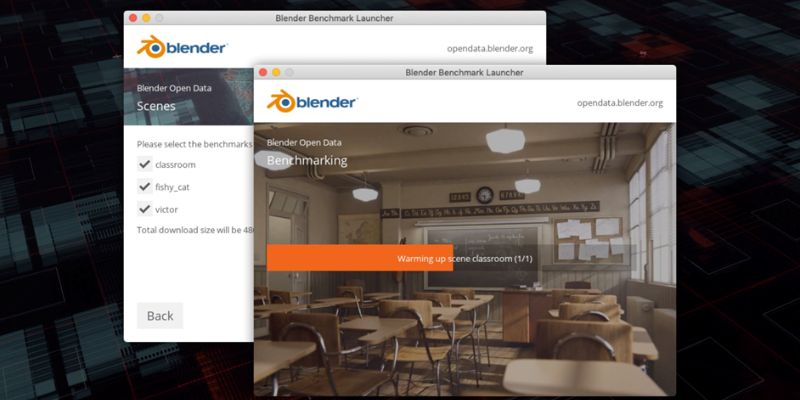
Специализированный бесплатный инструмент, разработанный авторами популярного 3D-редактора Blender. Он создан не для развлечений, а для тех, кто использует компьютер как рабочую станцию: 3D-художников, дизайнеров, архитекторов и видеомонтажёров.
Бенчмарк оценивает скорость, с которой графический чип способен просчитывать сложные трёхмерные сцены. Программа отлично оптимизирована под любую архитектуру и подходит пользователям NVIDIA (через ядра CUDA и OptiX), AMD (HIP) и Intel GPU. Результат выдаётся в виде конкретного количества баллов (сэмплов в минуту), которые можно сравнить на официальном сайте с другими рабочими сборками.
HWiNFO64 — мониторинг температуры, частот и питания
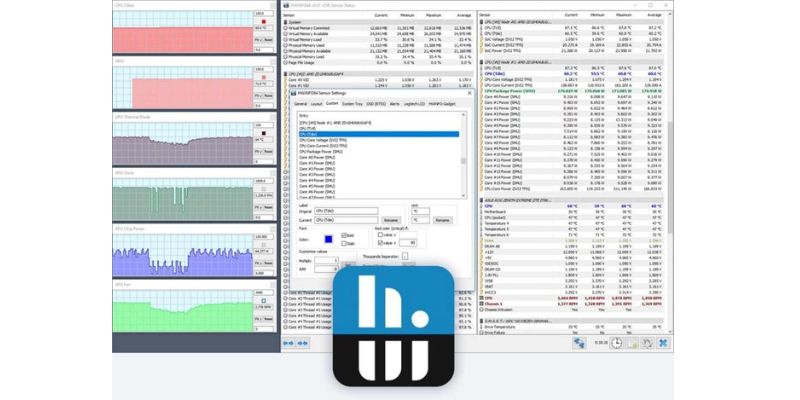
Это не классический бенчмарк, а мощное «рентгеновское окно» в ваш компьютер. Программа абсолютно бесплатна и считывает показатели со всех возможных датчиков на плате. Во время запуска любых игр или стресс-тестов держите её открытой в фоне.
Вот ключевые параметры, на которые нужно смотреть в разделе сенсоров:
-
GPU Temperature — общая средняя температура графического чипа.
-
GPU Hotspot — самая горячая точка на кристалле (разница с общей температурой в норме не должна превышать 15–20°C).
-
Memory Junction — температура чипов видеопамяти (крайне важный показатель для мощных карт типа GDDR6X, где память греется сильнее ядра).
-
GPU Power — текущее энергопотребление в ваттах.
-
Fan RPM — скорость вращения кулеров в процентах и оборотах в минуту.
-
GPU Clock — реальная тактовая частота ядра под нагрузкой.
GPU-Z — проверка характеристик видеокарты
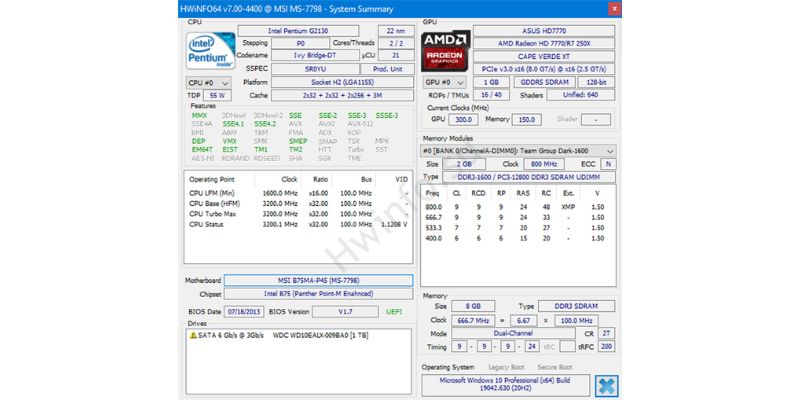
Ещё одна обязательная утилита на флешке любого мастера или покупателя железа. Она бесплатна и показывает всю скрытую правду об устройстве, считывая данные прямо из BIOS карты. Она незаменима для проверки оригинальности, чтобы вам под видом мощной модели не продали замаскированный старый чип.
В компактном окне GPU-Z вы увидите точную модель GPU, объём и тип памяти (VRAM), ширину шины памяти, версию BIOS, актуальную версию установленного драйвера и текущий режим работы интерфейса PCIe. Вкладка "Sensors" также дублирует основные показатели температур и нагрузок в виде удобных живых графиков.
CapFrameX — тест FPS и плавности в реальных играх
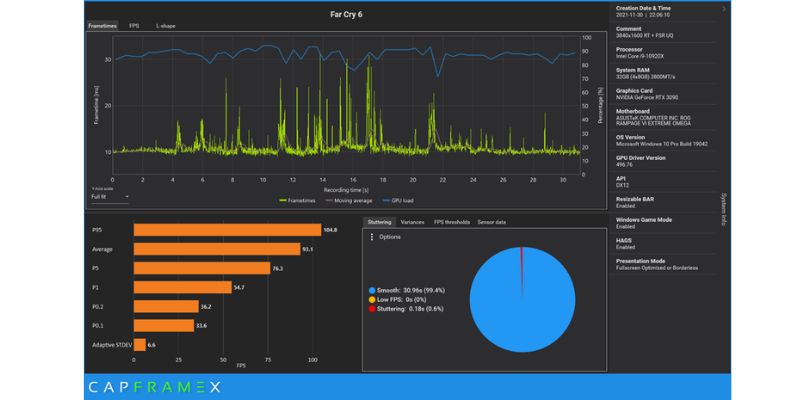
Современный бесплатный инструмент для тех, кому мало просто видеть цифру счётчика FPS в углу экрана. CapFrameX анализирует работу карты прямо в ваших любимых играх, фиксируя время кадра (frametime).
Дело в том, что среднее количество кадров в секунду часто бывает обманчивым: игра может показывать 90 FPS, но постоянно дергаться из-за микрофризов. Эта утилита рассчитывает показатели 1% low и 0.1% low (минимальный FPS в самых тяжёлых сценах) и строит график плавности. Благодаря этому вы чётко увидите, стабильно ли видеокарта выдаёт кадры или игра страдает от резких просадок из-за нехватки памяти или кривых драйверов.
Как правильно протестировать видеокарту: пошаговая инструкция
Чтобы получить точные результаты и не навредить компьютеру, стоит действовать последовательно. Весь процесс полноценной диагностики и проверки технического состояния можно свести к нескольким простым шагам:
-
Обновите драйвер видеокарты. Скачайте актуальную версию ПО с официального сайта производителя (NVIDIA, AMD или Intel), чтобы исключить программные сбои и оптимизировать работу в тестах.
-
Запустите HWiNFO или GPU-Z для мониторинга. Всегда открывайте эти утилиты перед началом тестов и оставляйте их работать в фоне для фиксации пиковых температур.
-
Проверьте производительность в 3DMark. Запустите один из тестов (например, Time Spy), чтобы узнать, сколько баллов набирает ваша система и соответствует ли результат норме для вашей модели.
-
Проверьте стабильность в OCCT. Включите стресс-тест и тест VRAM хотя бы на 15–20 минут. Убедитесь, что программа не выдаёт ошибок, а ПК не перезагружается.
-
Проверьте температуру в FurMark 2. Запустите «бублик» на 5–10 минут, внимательно контролируя показатели Hotspot и Memory Junction, чтобы убедиться в эффективности охлаждения.
-
Проверьте FPS в реальной игре через CapFrameX. Запустите любимую тяжёлую игру, сделайте замер в течение нескольких минут динамического геймплея и оцените плавность frametime.
-
Сравните результаты с аналогичными видеокартами. Сопоставьте свои баллы 3DMark или средние кадры в играх с результатами в обзорах или базах данных в сети.
Такой комплексный подход даст вам полное понимание того, как работает графическая подсистема, где её слабые места и требует ли она обслуживания.
Итог: какую программу выбрать для теста видеокарты?
Универсальной утилиты под все задачи нет, поэтому комбинируйте их под конкретную цель. Для быстрой проверки базовых характеристик и оригинальности платы всегда открывайте GPU-Z. Если ваша цель — проверить стабильность системы после разгона или перед покупкой железа с рук, лучшим выбором будет OCCT в связке с коротким прогревом в FurMark 2. Геймерам для оценки реальной игровой мощности и плавности картинки идеально подойдут 3DMark и CapFrameX, а для профессиональной 3D-работы — Blender Benchmark.
FAQ: частые вопросы о тестировании видеокарты
Какая программа лучше всего проверяет видеокарту?
Для комплексной оценки надёжности лучше всего подходит OCCT, так как она умеет искать ошибки вычислений и тестировать отдельно видеопамять. Если же вас интересует исключительно игровая производительность, то лидером остаётся пакет тестов 3DMark.
Чем проверить видеокарту после покупки с рук?
При покупке б/у видеокарты нужен тройной контроль. Сначала откройте GPU-Z, чтобы проверить характеристики и производителя памяти. Затем запустите FurMark 2 на 10 минут для проверки максимального нагрева и шума вентиляторов. Финальный этап — тест памяти в OCCT, который покажет, не изношены ли чипы VRAM под нагрузкой.
Можно ли повредить видеокарту стресс-тестом?
Исправную карту со штатной системой охлаждения повредить современным софтом практически невозможно — в железо встроены алгоритмы защиты от перегрева (троттлинг). Однако если устройство уже имеет скрытые дефекты, проблемы с цепями питания или высохшую термопасту, длительный экстремальный тест в FurMark может ускорить выход компонента из строя. Поэтому во время стресс-тестов всегда важно следить за датчиками
Написать комментарий