

Покупка мощной видеокарты и топового монитора теряет смысл, если соединить их неподходящим кабелем. В итоге вместо высокой герцовки и сочной картинки геймеры получают стандартные 60 кадров, мерцание или черные вспышки. Пропускная способность интерфейса — критический фактор для игровых и графических систем.
Если в домашних телевизорах стандартом остается HDMI, то для профессиональной работы и киберспорта необходим другой игрок. Разберемся, почему DisplayPort стал главным компьютерным интерфейсом, как устроена его архитектура и какая версия кабеля избавит от проблем со стабильностью экрана.
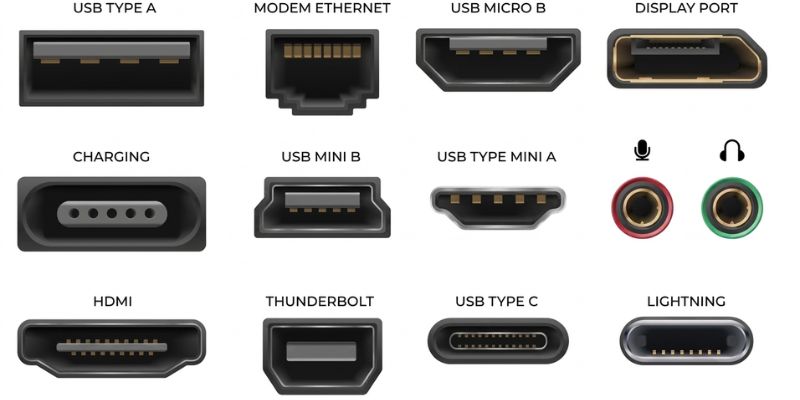
Что такое DisplayPort: простое определение сложного интерфейса
DisplayPort (сокращенно DP) представляет собой цифровой интерфейс, разработанный для передачи видео- и аудиосигналов высокого и технического качества на дисплеи. Стандарт появился в 2006 году благодаря консорциуму VESA — объединению крупных производителей электроники, которые искали замену устаревшим аналоговым VGA и цифровым DVI.
В отличие от коммерческого HDMI, за использование которого в каждом устройстве бренды платят лицензионные отчисления, DisplayPort создавался как открытый и бесплатный стандарт специально для компьютерной индустрии. Это позволило сделать его более гибким, технологичным и ориентированным на максимальные внутренние скорости передачи данных между системным блоком и монитором.
Для каких устройств используется DisplayPort
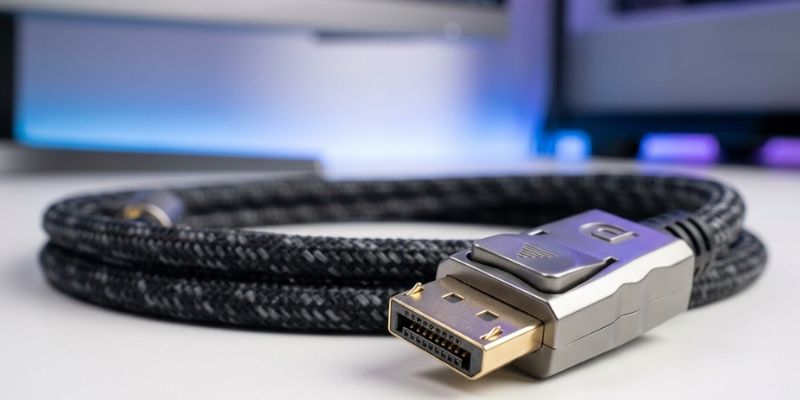
Основная среда обитания этого интерфейса — персональные компьютеры и профессиональное оборудование. Вы вряд ли найдете классический разъем DP на игровой консоли PlayStation или бюджетном телевизоре, зато он гарантированно присутствует на следующих устройствах:
-
Дискретные видеокарты. Любая графическая плата от Nvidia, AMD или Intel имеет на задней панели до трех портов DP.
-
Игровые и профессиональные мониторы. Дисплеи с частотой от 144 Гц до 360 Гц и выше, а также панели 4K/8K раскрывают потенциал только через этот разъем.
-
Материнские платы. Наличие порта обеспечивает вывод графики напрямую со встроенного видеоядра процессора.
-
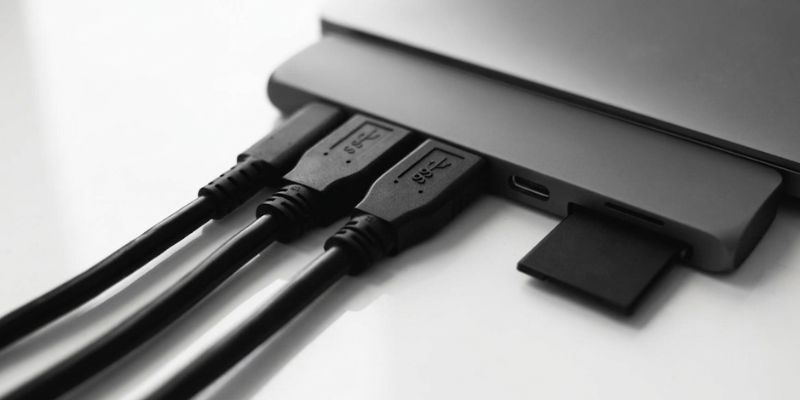
Ноутбуки и ультрабуки. Интерфейс часто интегрирован в универсальные разъемы USB Type-C или Thunderbolt.
Такая избирательность делает DisplayPort узкоспециализированным, но безальтернативным решением для создания высокопроизводительных рабочих и игровых станций. Понимание этого спектра применения помогает правильно скомпоновать систему без потери пропускной способности.
Какие задачи решает подключение через DisplayPort
Главная проблема любого интерфейса передачи данных — нехватка пропускной способности, когда через медный провод нужно протолкнуть огромный массив информации в секунду. Использование DP решает сразу несколько критических задач для пользователя.
Экстремальная частота обновления
Геймеры знают, что плавность картинки в шутерах зависит от герцовки монитора. DisplayPort изначально проектировался так, чтобы передавать несжатый поток кадров без задержек. Там, где старые версии HDMI упираются в потолок возможностей и режут частоту до стандартных значений, DP спокойно выдает 144, 240 или даже 500 Гц.
Управление множеством экранов
Интерфейс позволяет избавиться от вороха проводов на рабочем столе благодаря поддержке последовательного подключения. Можно соединить один порт видеокарты с первым монитором, а уже от него пустить кабель ко второму. Компьютер при этом увидит два независимых рабочих пространства.
Передача служебных данных
Помимо пикселей изображения, кабель одновременно транслирует сигналы аудиовысокого разрешения, обеспечивает работу сенсорных панелей, передает данные для встроенных в монитор USB-хабов и поддерживает функции защиты контента.
Как работает DisplayPort: техническая изнанка
В отличие от старых интерфейсов с непрерывным потоком данных, DisplayPort использует пакетную передачу, аналогичную архитектуре PCI Express или Ethernet.
Видео- и аудиопотоки разбиваются на пакеты и транслируются по основным высокоскоростным линиям (Main Link), которых может быть одна, две или четыре. Это обеспечивает гибкость: свободные линии можно перенаправить на обслуживание встроенных портов USB 3.0 монитора.
За синхронизацию отвечает вспомогательный канал (AUX Channel) — двусторонняя линия связи. Через нее дисплей передает видеокарте свои технические параметры (EDID, разрешения, герцовку), что позволяет системе автоматически конфигурировать сигнал без участия пользователя.
Основные преимущества DisplayPort
Выбор в пользу этого интерфейса обусловлен списком его конструктивных и программных достоинств, которые делают его стандартом де факто для ПК.
-
Надежная фиксация. Большинство кабелей оснащены механическими защелками, предотвращающими случайное отсоединение провода из разъема.
-
Адаптивная синхронизация. Технологии Nvidia G-Sync и AMD FreeSync изначально создавались под этот интерфейс для устранения разрывов кадра в динамических сценах.
-
Высокая пропускная способность. Передача несжатого видеосигнала минимизирует задержки ввода (input lag) и исключает появление артефактов на экране.
-
Многопоточность (MST). Технология позволяет транслировать независимые видеопотоки на несколько мониторов через один физический разъем.
В совокупности эти преимущества обеспечивают не просто стабильную передачу тяжелого контента, а создают технологичный фундамент для построения сложных многомониторных конфигураций и бескомпромиссного игрового процесса.
Версии DisplayPort и их отличия
Как и любой цифровой стандарт, интерфейс развивался параллельно с ростом разрешений экранов. С каждой новой версией инженеры увеличивали скорость передачи данных.
|
Версия стандарта |
Максимальная пропускная способность |
Поддерживаемые режимы работы (без сжатия) |
Ключевые особенности |
|---|---|---|---|
|
DP 1.2 |
21.6 Гбит/с |
4K при 60 Гц, Full HD при 240 Гц |
Появление поддержки технологии MST (мультимониторность) |
|
DP 1.4a |
32.4 Гбит/с |
4K при 120 Гц, 8K при 30 Гц |
Добавлена поддержка HDR10 и сжатия видео DSC 1.2 без потери качества |
|
DP 2.1 |
80.0 Гбит/с |
8K при 120 Гц, 16K при 60 Гц |
Полная интеграция с USB4, экстремальные разрешения для VR |
При покупке монитора важно смотреть на версию порта. Например, если дисплей имеет разрешение 4K и частоту 144 Гц, то при подключении через старый порт версии 1.2 он просто снизит частоту кадров до 60, так как старому стандарту физически не хватит ширины канала.
Виды разъемов DisplayPort
На практике вы встретите три основных типа физического исполнения этого интерфейса. Они полностью совместимы по логике работы, но отличаются формой пластикового штекера.
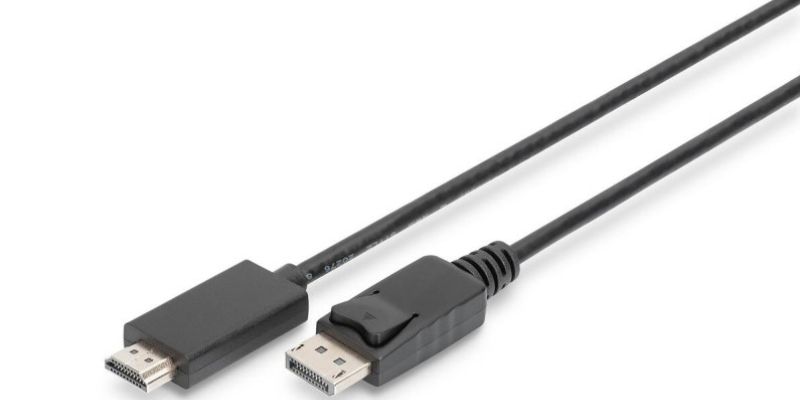
Полноразмерный DisplayPort (Full DisplayPort)
Классический разъем, который ставится на стационарные компьютеры и крупные мониторы. Имеет асимметричную форму с одним скошенным углом и снабжен блокировочными защелками.
Mini DisplayPort (mDP)
Уменьшенная копия интерфейса, созданная компанией Apple для своих ноутбуков, а позже подхваченная другими производителями. Защелок здесь нет из-за компактности, но технические возможности полностью идентичны старшему брату. Сейчас постепенно вытесняется более универсальным портом Type-C.
DisplayPort Alt Mode (через USB Type-C)
Это не отдельный разъем, а режим работы популярного порта Type-C. Если производитель ноутбука или материнской платы реализовал эту функцию, то через обычный разъем USB можно выводить полноценный видеосигнал DP. Именно так подключаются современные портативные мониторы и док-станции.
Отличия кабелей DisplayPort
Казалось бы, провод — это просто набор медных жил в оплетке. Но в случае с высокоскоростными интерфейсами качество кабеля выходит на первый план. Плохой шнур будет ловить электромагнитные наводки от розетки или системного блока, приводя к периодическому пропаданию картинки.
При выборе стоит обращать внимание на сертификацию VESA. Кабели делятся на категории:
-
Standard DisplayPort — рассчитан на старые версии стандарта и низкие разрешения.
-
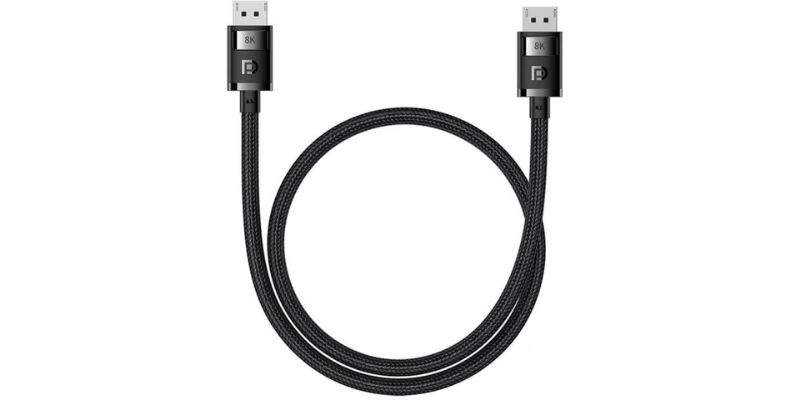
DP8K — сертифицированный кабель, который гарантированно держит пропускную способность уровня DP 1.4 и без проблем справляется с 4K 120 Гц или 8K.
-
UHBR (Ultra High Bit Rate) — новейшие провода для стандарта DP 2.1, способные прокачивать до 80 Гбит/с.
Важный нюанс: длина кабеля имеет значение. Без потери качества пассивный медный провод DisplayPort может передавать максимальный сигнал на расстояние до 2-3 метров. Если вам нужно протянуть линию на 5 или 10 метров, придется искать активные кабели со встроенными усилителями или оптические варианты (Optical DP).
DisplayPort или HDMI — что лучше
Это главный вопрос, который возникает при сборке рабочего или игрового места. Однозначного победителя здесь нет, так как интерфейсы создавались для разных экосистем.
Выбирайте DisplayPort, если при подключении монитора к компьютеру этот интерфейс становится безальтернативным выбором. Для игровых систем с высокой частотой обновления кадров, поддержкой технологий G-Sync/FreeSync и разрешением от 2K до 4K он подходит идеально. Данный стандарт обеспечивает стабильную работу в среде Windows и гарантирует корректное пробуждение экрана из спящего режима ПК.
Выбирайте HDMI, если вы подключаете к системе телевизор, проектор или игровую приставку (PlayStation 5, Xbox Series X). Формат HDMI поддерживает технологию ARC/eARC, которая позволяет передавать многоканальный звук с телевизора на внешнюю аудиосистему или ресивер по одному проводу, чего компьютерный DP делать не умеет.
Возможные проблемы с DisplayPort и их решение
Иногда после подключения пользователя встречает черный экран или системные ошибки. Большинство из них решаются самостоятельно за пару минут.
Проблема: Монитор пишет «Нет сигнала» (No Signal)
Первым делом проверьте, плотно ли вставлен штекер до щелчка. Часто пользователи боятся нажать сильнее и не досылают разъем в гнездо. Вторая банальная причина — в настройках самого монитора вручную выставлен другой видеовход (например, HDMI). Зайдите в меню дисплея кнопками на корпусе и переключите источник входа на DisplayPort.
Проблема: Экран периодически гаснет на 1-2 секунды
Это классический симптом нехватки пропускной способности или брака кабеля. Если вы купили дешевый китайский провод без сертификации и пытаетесь запустить на нем 144 Гц в высоком разрешении, внутренние жилы просто не справляются с потоком данных, и контроллер сбрасывает соединение. Замена провода на качественный сертифицированный кабель категории DP8K решает эту беду раз и навсегда.
Проблема: Пропал звук на мониторе
После подключения кабеля Windows может автоматически перенаправить аудиопоток на встроенные динамики монитора, которых там физически может не быть. Нажмите на иконку динамика в трее возле часов, откройте список устройств воспроизведения и вручную выберите ваши наушники или настольные колонки.
FAQ: Ответы на популярные вопросы
Передает ли DisplayPort звук
Да, интерфейс полноценно передает многоканальный цифровой звук одновременно с видеопотоком. Если в вашем мониторе есть встроенные динамики или разъем для наушников, аудио будет работать без дополнительных проводов.
Можно ли подключить телевизор через DisplayPort
Напрямую сделать это не получится, так как на телевизорах разъемы DP практически не встречаются. Однако можно использовать специальный переходник или кабель DisplayPort-HDMI. При этом важно помнить, что сигнал будет передаваться только в одну сторону — от видеокарты компьютера (DP) к телевизору (HDMI).
Что лучше — HDMI или DisplayPort для 144 Гц
Для компьютера однозначно лучше использовать DisplayPort. Он гарантирует корректную работу высокой герцовки вместе с технологиями динамической синхронизации кадров без урезания цветовой субдискретизации.
Поддерживает ли DisplayPort 4K 144Hz
Да, начиная с версии стандарта 1.4, интерфейс полностью поддерживает этот режим работы за счет использования технологии визуально без потерь сжатия потока данных DSC.
Можно ли подключить два монитора через один DisplayPort
Можно, если ваша видеокарта и сами мониторы поддерживают спецификацию MST (Multi-Stream Transport). Для этого первый монитор должен иметь не только входной разъем DP-In, но и выходной разъем DP-Out, к которому и подключается второй дисплей.
В каталоге интернет-магазина доступны сертифицированные кабели DisplayPort, современные мониторы с высокой герцовкой и мощные видеокарты, которые гарантируют стабильную картинку без компромиссов. Не экономьте на шнуре, проверяйте маркировку версий на коробке с монитором, и техника будет радовать вас идеальной картинкой без компромиссов.