

Знакомая история: вы работаете вне дома, индикатор показывает 35% заряда, вы рассчитываете еще на час работы, а через пару минут экран резко гаснет. Или наоборот — ноутбук полдня работает на «последнем» 1%, вопреки всем предупреждениям системы.
Такие скачки редко означают физическую смерть аккумулятора. Чаще всего это алгоритмический сбой контроллера питания (BMS), который потерял ориентиры и неверно определяет границы емкости. В итоге возникает рассинхрон между реальным зарядом ячеек и цифрами на экране.
Вернуть контроллеру точную шкалу измерений помогает калибровка. Это не способ «оживить» старую батарею, а техническая процедура, устраняющая программную погрешность.

Что такое калибровка батареи ноутбука?
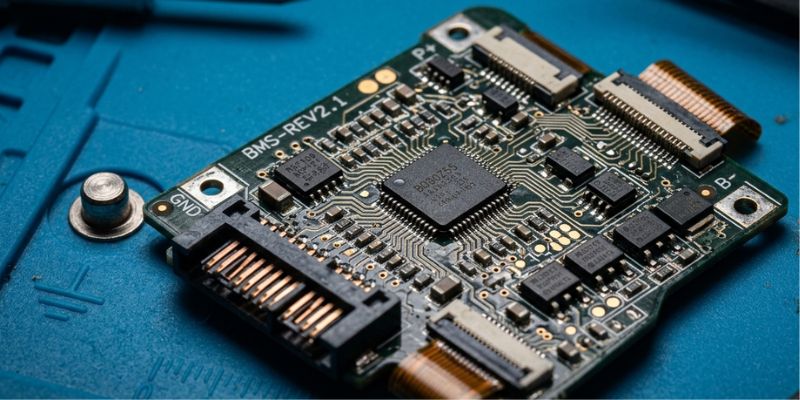
Чтобы понимать суть процедуры, стоит кратко разобрать устройство системы питания. Любая современная батарея состоит из литий-ионных (Li-ion) или литий-полимерных (Li-Po) ячеек и управляющей микросхемы — контроллера BMS (Battery Management System). Этот контроллер выполняет роль встроенного аналитика: он фиксирует входящий и исходящий ток, измеряет напряжение на элементах и сообщает операционной системе текущий уровень заряда.
Калибровка батареи ноутбука — это полный цикл перезаписи параметров контроллера питания (BMS), при котором аккумулятор заряжают до 100%, полностью разряжают и снова заряжают до максимума.
Из-за хаотичных подзарядок микросхема отслеживания со временем накапливает погрешность и теряет крайние границы емкости. Калибровка не восстанавливает износ ячеек, а заново привязывает датчики контроллера к реальному напряжению, возвращая точный отсчет процентов в системе.
Зачем нужна калибровка аккумулятора ноутбука?
Калибровка не восстанавливает износ батареи, а возвращает точность датчикам. Это дает четыре главных плюса:
-
Прогнозируемость: процент заряда в трее снова показывает реальный остаток времени.
-
Защита данных: ноутбук не выключится внезапно на 20–30% и успеет сохранить файлы.
-
Честные статусы: исчезнут ложные предупреждения Windows о необходимости замены батареи.
-
Адекватная экономия: режим энергосбережения будет включаться вовремя, а не раньше или позже срока.
Если ваш рабочий или личный ноутбук регулярно используется вне офиса и дома, точная работа контроллера питания становится прямым условием вашей продуктивности.
Когда стоит выполнять калибровку батареи?
Не нужно проводить эту процедуру постоянно или ради профилактики. Калибровку целесообразно запускать при наличии вполне конкретных симптомов:
-
Проценты заряда падают нелинейно: шкала долго замирает на одном значении, а затем стремительно теряет 20–30% за мгновение.
-
Ноутбук выключается без предупреждений при показателях от 15% до 40%.
-
Устройство продолжает работать неопределенно долго на критическом значении в 1%.
-
Диагностические программы показывают высокий уровень износа (Wear Level), хотя устройство куплено недавно и эксплуатировалось аккуратно.
-
ПК долгое время пролежал без дела или, наоборот, несколько месяцев непрерывно работал только от розетки.
Если вы заметили хотя бы два из этих симптомов, контроллеру нужна перенастройка. Проводить калибровку «на всякий случай» без явных сбоев не имеет смысла.
Когда калибровка не поможет?
Процедура бесполезна, когда проблема кроется в физическом состоянии железа, а не в ошибках программы. Калибровка не поможет при:
-
Химическом износе ячеек: аккумуляторам старше 3–4 лет или прошедшим более 800–1000 циклов программный сброс не вернет утраченную емкость.
-
Аппаратных поломках: выходе из строя отдельных элементов (банок) или повреждении самого текстолита платы управления BMS.
-
Вздутии аккумулятора: деформация корпуса говорит о химическом разрушении; такую батарею нужно срочно менять, а полные циклы разряда для нее опасны.
Если сбои вызваны физическим износом или деформацией, программные манипуляции бессильны. В таких случаях калибровка не решит проблему — поможет только покупка и установка нового аккумулятора.
Как проверить состояние батареи перед калибровкой?
Прежде чем тратить время на калибровку, стоит снять текущие показатели источника питания с помощью штатных средств операционной системы.
В ОС Windows для этого предусмотрена встроенная утилита. Порядок действий следующий:
-
Нажмите комбинацию клавиш Win + R, введите cmd и нажмите Ctrl + Shift + Enter для запуска командной строки от имени администратора.
-
Введите команду powercfg /batteryreport и нажмите Enter.
-
Система сформирует детальный отчет и укажет путь к файлу формата HTML (обычно он сохраняется в папке пользователя).
-
Откройте полученный файл в любом браузере и найдите раздел Installed batteries.
Сравните два ключевых параметра: Design Capacity (заводская расчетная емкость) и Full Charge Capacity (фактическая емкость при полном заряде). Если текущий показатель составляет менее 50–60% от заводского, а число циклов (Cycle Count) перевалило за 500–700, нестабильность связана с физическим старением ячеек.
Как правильно выполнить калибровку батареи ноутбука
Калибровку можно выполнить двумя способами: вручную (метод подходит абсолютно для всех операционных систем) или через специализированный софт от производителя.
Ручной метод калибровки
Этот алгоритм универсален и не требует установки сторонних утилит. Чтобы процесс прошел корректно, соблюдайте четкую последовательность действий.
Этап 1. Максимальный заряд
Подключите адаптер питания и зарядите аккумулятор до 100%. После того как индикатор зафиксирует максимум, не отключайте зарядное устройство от сети еще 1,5–2 часа. Это необходимо для балансировки напряжения на всех параллельных группах ячеек.
Этап 2. Отключение системных ограничений
Чтобы ноутбук смог разрядиться до аппаратного минимума и не ушел в спящий режим раньше времени, скорректируйте параметры энергопотребления Windows:
-
Откройте Панель управления → Электропитание.
-
В настройках активной схемы установите перевод в спящий режим и отключение дисплея в положение «Никогда».
-
Зайдите в Изменить дополнительные параметры питания, разверните ветку Батарея.
-
В пункте Действие почти полной разрядки выберите «Завершение работы» или «Действие не требуется», а в параметре Уровень почти полной разрядки выставите минимально возможный процент (1–5%).
Этап 3. Полный разряд
Отключите блок питания и оставьте устройство работать от аккумулятора до полного автовыключения. Для ускорения разрядки можно запустить воспроизведение видео, однако ближе к концу процесса лучше снизить нагрузку, чтобы избежать резкого падения напряжения.
Этап 4. Технологическая пауза
После того как ПК отключился, оставьте его в обесточенном состоянии на 3–4 часа. В этот период химические процессы внутри элементов стабилизируются, а контроллер зафиксирует нижнее пороговое значение напряжения.
Этап 5. Непрерывная зарядка
Подсоедините сетевой адаптер и зарядите устройство до 100% без перерывов. По возможности не используйте ноутбук во время этой зарядки. Как только индикатор покажет полный заряд, калибровка считается завершенной, а настройки схемы питания можно вернуть в привычный режим.
Калибровка батареи через фирменные утилиты
Ведущие производители ноутбуков интегрируют средства калибровки в свой официальный софт. Этот способ удобнее и надежнее, так как программа сама управляет питанием.
-
ASUS: В приложении MyASUS или в разделе диагностики BIOS/UEFI предусмотрены специальные сценарии проверки и оптимизации батареи.
-
Lenovo: В утилите Lenovo Vantage во вкладке «Питание» доступна функция Battery Gauge Reset (Сброс индикатора аккумулятора). Процесс полностью автоматизирован.
-
HP: Инструмент HP Hardware Diagnostics (вызываемый клавишей F2 при включении ПК) содержит встроенный модуль калибровки.
-
MSI: В комплексе MSI Center (или Dragon Center) присутствуют специализированные утилиты управления аккумулятором.
Использование официального софта избавляет от необходимости вручную менять системные настройки Windows.
Как часто нужно калибровать батарею ноутбука?
В современных литиевых аккумуляторах нет «эффекта памяти», поэтому проводить калибровку постоянно нет никакой необходимости. Чрезмерно частые глубокие разряды только ускоряют износ химических компонентов.
Оптимальная периодичность процедуры составляет 1 раз в 3–6 месяцев. Если же ноутбук почти всегда подключен к розетке и крайне редко работает автономно, калибровать его стоит каждые полгода, чтобы предотвратить программный сбой датчиков контроллера.
Вывод
Калибровка батареи ноутбука — это простой и эффективный способ вернуть точность отображения уровня заряда и защитить себя от внезапных выключений техники. Процедура позволяет контроллеру пересчитать реальные границы емкости, возвращая предсказуемость автономной работы. Главное — помнить, что калибровка исправляет программы и датчики, но не может восстановить химически разрушенные ячейки. Проводите эту операцию раз в несколько месяцев, задействуйте фирменные утилиты и ориентируйтесь на фактические симптомы поведения аккумулятора.

FAQ: Часто задаваемые вопросы
Можно ли пользоваться ноутбуком во время калибровки?
При разрядке можно, но без тяжелых задач (игр, рендеринга), чтобы избежать сбоя отсечки. При финальной зарядке ноутбук лучше не трогать.
Нужно ли калибровать батарею нового ноутбука?
Обычно нет — ее калибруют на заводе. Процедура нужна только при скачках процента заряда из-за долгого простоя устройства на складе.
Можно ли калибровать батарею без фирменной программы?
Да, ручной метод через настройки электропитания Windows дает тот же результат. Софт от производителя просто автоматизирует процесс.
Сколько времени занимает калибровка батареи?
От 6 до 10 часов. Больше всего времени уходит на полный разряд, технологическую паузу (3–4 часа) и последующую непрерывную зарядку.
Вредит ли калибровка аккумулятору?
Если проводить ее раз в 3–6 месяцев, вреда не будет. Разовый разряд безопасен, опасны только постоянные глубокие разряды «в ноль».
Почему после калибровки емкость батареи не увеличилась?
Калибровка убирает ошибку датчика, а не восстанавливает химию ячеек. Если износ вырос, контроллер просто начал показывать правду.
Можно ли калибровать батарею MacBook так же, как Windows-ноутбук?
Нет, в современных MacBook система macOS и встроенные контроллеры питания сами управляют процессом. Ручной разряд «в ноль» для техники Apple не требуется.