

Технический паспорт ноутбука — это не просто набор случайных символов, а ключ к его корректному обслуживанию. Знание того, что в распоряжении находится условный черный HP или тонкий MacBook, остается полезным лишь до возникновения первой технической задачи: поиска драйвера для тачпада, подбора планки оперативной памяти или замены аккумулятора. В сфере компьютерного железа ключевое значение имеют детали, так как даже один символ в названии серии может указывать на принципиально иную аппаратную начинку. Поиск точных идентификаторов часто превращается в сложную задачу, если заводская наклейка на корпусе стерта от времени, а оригинальная упаковка давно утилизирована.
Ниже представлены проверенные методы идентификации лэптопа, позволяющие определить точное название модели и серийный номер устройства даже в тех случаях, когда оно не подает признаков жизни.
Зачем вообще нужно знать точную модель ноутбука
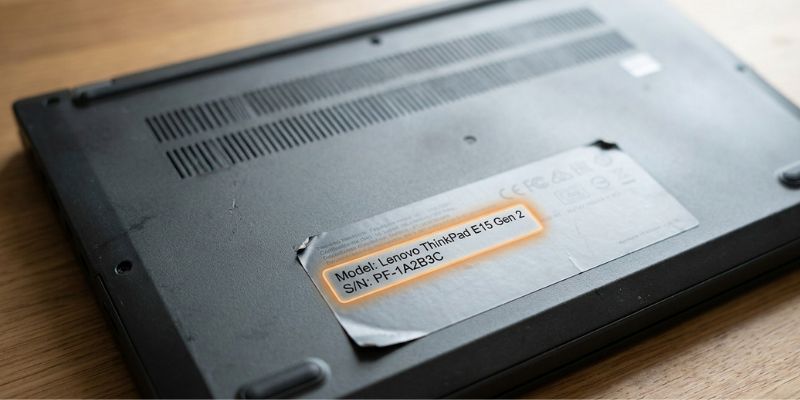
Многие пользователи путают маркетинговое название (например, Acer Swift 3) с конкретным номером модели (SF314-511-51A3). Вторая комбинация — это ваш «паспорт». Без нее вы рискуете столкнуться с рядом проблем:
-
Апгрейд и ремонт. Чтобы купить совместимый аккумулятор, матрицу или клавиатуру, нужно знать Part Number (или P/N) запчасти, который привязан к модели.
-
Поиск драйверов. Если вы переустановили Windows, официальный сайт производителя предложит вам десяток вариантов ПО. Ошибка в одной цифре модели — и Wi-Fi не заведется.
-
Продажа или Trade-in. Покупатель на OLX или менеджер в магазине захочет знать точные спецификации, чтобы адекватно оценить устройство.
-
Обращение в поддержку. Первое, что спросит оператор чата — это модель и серийный номер.
На практике мы часто видим, как пользователи заказывают экран, ориентируясь только на диагональ, а при установке оказывается, что у новой детали другой разъем или тип крепления. Знание модели страхует от таких досадных и дорогих ошибок.
Как узнать модель ноутбука на Windows: все способы
Система Windows предлагает массу инструментов — от простейших визуальных до командной строки для продвинутых юзеров.
Способ 1: Свойства системы (самый быстрый)
Нажмите правой кнопкой мыши на значок «Этот компьютер» и выберите «Свойства». В открывшемся окне в разделе «Характеристики устройства» вы увидите процессор и объем памяти, но точная модель ноутбука там отображается не всегда. Если данных нет, идем глубже.
Способ 2: Окно «Сведения о системе» (msinfo32)
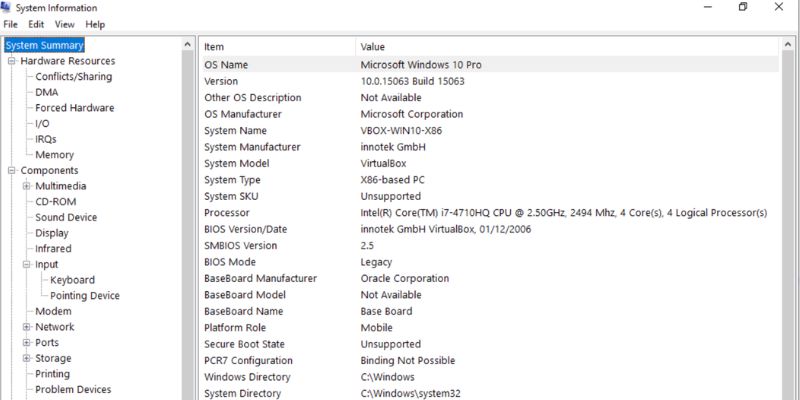
Это самый надежный встроенный метод.
-
Нажмите комбинацию клавиш Win + R.
-
В строке введите msinfo32 и нажмите Enter.
-
В строке «Модель» (System Model) вы увидите искомое название.
Способ 3: Командная строка (PowerShell)
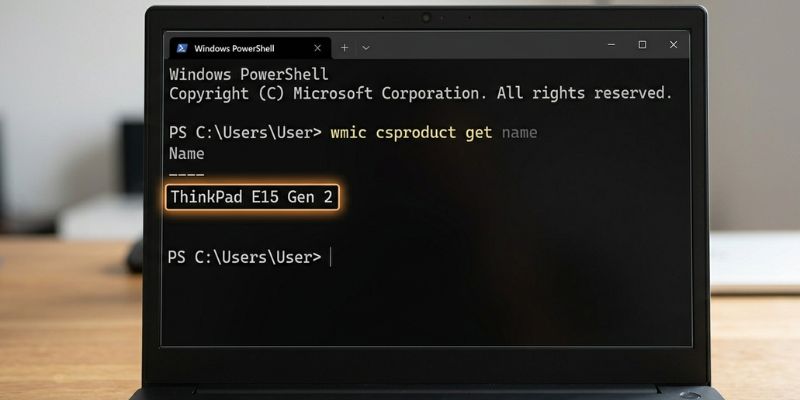
Если вы любите чувствовать себя хакером или мышка подводит, используйте терминал.
-
Нажмите правой кнопкой на «Пуск» и выберите «Терминал» или «Командная строка».
-
Введите команду: wmic csproduct get name и нажмите Enter.
Важное уточнение: в последних обновлениях Windows 11 старые команды постепенно заменяются новыми. Если первая команда не сработала, используйте более современный вариант для PowerShell:
Get-CimInstance -ClassName Win32_ComputerSystem | Select-Object -Property Model
Система тут же выдаст четкое название модели без лишней шелухи.
Способ 4: DirectX Diagnostic Tool
Инструмент, созданный для тестирования графики, тоже знает правду о вашем железе.
-
Нажмите Win + R.
-
Введите dxdiag и нажмите ОК.
-
Вкладка «Система» покажет «Модель компьютера».
Эти методы работают в 99% случаев, если Windows загружается и работает стабильно.
Как узнать модель ноутбука на Mac (macOS)
Идентификация устройств в экосистеме Apple максимально унифицирована, что избавляет пользователя от необходимости поиска данных в реестрах или глубоких настройках системы.
-
Через меню Apple. Нажмите на «яблочко» в левом верхнем углу и выберите «Об этом Mac». Перед вами появится окно, где крупным шрифтом будет написано название модели и год выпуска (например, MacBook Air (M1, 2020)).
-
Отчет о системе. Если нужны детали (например, идентификатор модели MacBook10,1), нажмите кнопку «Подробнее» в том же окне, а затем «Отчет о системе».
-
Команда в терминале. Если экран не работает, но вы подключены через удаленный доступ, введите в терминале: sysctl hw.model.
Знание года выпуска для Mac критически важно, так как Apple часто обновляет начинку, оставляя дизайн корпуса неизменным годами.
Как определить модель ноутбука, если он не включается
Черный экран — не повод для отчаяния. Информация о «личности» ноутбука дублируется физически:
-
Нижняя крышка. Переверните устройство. Ищите мелкий текст после слова «Model» или «Model No». У брендов вроде ASUS или Lenovo данные могут быть спрятаны под аккумулятором (если он съемный).
-
Наклейки возле клавиатуры. Иногда производители клеят стикеры с основными характеристиками прямо под ладонями. Модель там обычно указана в углу.
-
Рамка монитора. На старых моделях HP или Dell название серии (например, Latitude E6410) часто красуется прямо на рамке дисплея.
-
Упаковка и чеки. Если вы храните коробку, ищите на ней белый стикер со штрих-кодами. Там будет указан и SKU-номер, и полная модель.
-
QR-коды. На современных моделях (особенно у Dell, HP и Lenovo) на нижней крышке часто печатают небольшой QR-код. Отсканируйте его смартфоном — и вы сразу попадете на страницу поддержки с полным описанием конфигурации вашего устройства.
Если же ноутбук внешне «чист», как лист бумаги, придется обращаться к его цифровому следу — серийному номеру.
Как узнать модель ноутбука по серийному номеру
Серийный номер (S/N или Serial Number) — это уникальный код, в котором зашифрована вся история устройства. Зная его, вы можете зайти на сайт производителя и получить полную спецификацию.
Таблица: Где искать данные на сайтах производителей
|
Производитель |
Название идентификатора |
Где вводить данные |
|---|---|---|
|
ASUS |
Serial Number (S/N) |
Раздел «Поддержка» -> «Центр загрузок» |
|
HP |
Serial Number / Product No |
Сайт HP Support Assistant |
|
Lenovo |
Serial Number (S/N) |
Ресурс pcsupport.lenovo.com |
|
Dell |
Service Tag |
Сайт Dell Support |
|
Apple |
Serial Number |
Раздел «Check Coverage» на сайте Apple |
Интересный лайфхак: если наклейка на дне затерлась, серийный номер можно подсмотреть в BIOS. Просто зажмите F2, F10 или Del (зависит от бренда) при включении. В главном меню (Main или Information) будет строка Serial Number.
Копируете этот код, вбиваете в Google вместе с названием бренда — и вуаля, перед вами вся подноготная вашего девайса, включая дату производства и остаток гарантии.
Идентификация точной модели — это главная страховка вашего ноутбука

Жизнь ноутбука полна приключений, и знать его «имя» — значит быть готовым к любым апгрейдам или поломкам. Не ленитесь записать модель и серийник в заметки телефона прямо сейчас. Когда устройство внезапно откажется подавать признаки жизни, этот короткий набор цифр станет вашим главным спасательным кругом.
Ваш старый ноутбук уже не тянет современные задачи? Хватит мучить себя и технику. Иногда лучший способ узнать модель — это посмотреть на коробку совершенно нового девайса. В LuckyLink мы подобрали ноутбуки под любые цели: от офисной работы до тяжелого гейминга. Заходите, выбирайте свой идеальный вариант и забудьте о поисках драйверов для древнего железа.
Часто задаваемые вопросы
Где найти серийный номер на ноутбуке ASUS?
Обычно он указан на нижней крышке (возле штрих-кода) под обозначением «S/N» или «Serial Number».
Можно ли узнать модель ноутбука через BIOS?
Да, при включении зажмите F2 или Del. Модель будет указана на первой же вкладке «Main» или «Information».
Что делать, если наклейка с моделью стерлась?
Используйте программные методы (msinfo32 или PowerShell), о которых мы рассказали выше.