Нажми на кнопку — получишь результат? В мире железа эта магия срабатывает не всегда. Ты жмешь «Power», вентиляторы весело завыли, системник подмигнул светодиодом, но монитор упорно хранит безмолвие черной дыры. В этот момент внутри что-то екает: сгорела видеокарта? «Посыпался» диск? Или просто кабель отошел? Спокойно. Черный экран — это не приговор, а системное сообщение, написанное на языке тишины.
Давайте детально разберем, почему ваш ПК решил поиграть в «черный квадрат» и как его оживить, не вызывая мастера на дом при первой же возможности.
Что означает черный экран при запуске компьютера
По сути, это физическое воплощение прерванного диалога между компонентами системы. Когда вы подаете питание, материнская плата запускает процедуру POST (Power-On Self-Test). Это экспресс-опрос всех жизненно важных органов: процессора, памяти, видеокарты. Если кто-то из них не отвечает или выдает ошибку, процесс загрузки стопорится.
Важно разделять два состояния:
-
Монитор вообще «не видит» сигнал и уходит в спящий режим.
-
Монитор включен, есть подсветка, но на экране пусто.
Это разные симптомы, которые ведут к разным методам лечения.
Такая неопределенность указывает на то, что система застряла на этапе инициализации оборудования или столкнулась с критической ошибкой в самом начале пути.
Основные причины черного экрана при включении ПК
Не будем гадать на кофейной гуще. Многолетняя практика показывает, что 90% случаев укладываются в стандартный список технических капризов. Среди них:
-
Проблемы с питанием. Блок питания может частично выйти из строя: его мощности хватает на вращение кулеров, но не на запуск видеокарты.
-
Окисление контактов. Самая банальная причина. Обычная бытовая пыль и влажность создают налет на контактах оперативной памяти или видеокарты, разрывая цепь.
-
Сбой BIOS или разрядка батарейки. Настройки материнской платы могут «слететь» из-за севшего элемента питания (та самая таблетка CR2032).
-
Неисправность кабеля или порта. Перебитый провод HDMI или DisplayPort часто становится виновником отсутствия картинки.
-
Конфликт драйверов. Это касается случаев, когда система начинает грузиться, но тухнет перед самым входом в Windows.
Понимание этих причин помогает сузить круг поиска и не менять исправную видеокарту, когда дело всего лишь в запылившемся слоте памяти.
Быстрая диагностика: что проверить в первую очередь
Прежде чем браться за отвертку, пройдемся по списку элементарных проверок. Иногда решение настолько простое, что становится даже немного неловко перед самим собой.
Для начала проверьте индикатор на самом мониторе. Если он мигает желтым, питание есть, но нет сигнала. Попробуйте вызвать меню монитора физической кнопкой. Если оно появилось — экран жив, ищем проблему в системнике. Если нет — скорее всего, вам пора присмотреть себе новый монитор, так как ремонт старых матриц часто стоит как половина нового устройства.
Обязательно отключите от ПК все лишнее: флешки, принтеры, веб-камеры. Известны случаи, когда обычный USB-хаб давал короткое замыкание, блокируя запуск всей системы. Также проверьте, в тот ли разъем воткнут кабель: если у вас установлена отдельная видеокарта, провод должен идти в нее, а не в материнскую плату.
Такой первичный осмотр позволяет быстро отсечь внешние факторы и понять, стоит ли вообще тратить время на реанимацию старого железа.
Черный экран при включении ПК: пошаговое решение
Если внешние проверки не дали результата, пора переходить к «железу». Нам понадобится немного терпения и обычный канцелярский ластик.
Сброс статического электричества
Иногда электроника просто «зависает» из-за накопленного заряда. Выключите компьютер из розетки и зажмите кнопку питания на 20 секунд. Это полностью обесточит компоненты и сбросит временные ошибки логики.
Реанимация оперативной памяти
Достаньте планки памяти и аккуратно протрите их контакты ластиком до блеска. Затем вставьте их обратно, желательно по одной, пробуя запускать систему. Если одна из планок приказала долго жить, это отличный повод купить оперативную память большего объема и ускорить работу компьютера.
Сброс настроек BIOS
Найдите на материнской плате круглую серебристую батарейку. Выньте ее на пару минут и вставьте обратно. Это вернет настройки BIOS к заводским значениям, что часто помогает после неудачного разгона или программного глюка.
Эти простые действия в большинстве случаев возвращают компьютер к жизни без лишних трат. Если же после всех манипуляций тишина продолжается, стоит задуматься о проверке блока питания или видеокарты на другом стенде.
Черный экран с курсором: отдельный случай
Если вы видите на черном фоне стрелочку мыши, которой можно двигать, поздравляю: ваше оборудование живо. Проблема чисто софтверная. Обычно это означает, что оболочка Windows (процесс explorer.exe) не смогла запуститься из-за вируса или ошибки реестра.
Чтобы исправить ситуацию, нажмите Ctrl + Alt + Del и выберите Диспетчер задач. В меню «Файл» выберите «Запустить новую задачу», введите explorer.exe и нажмите Enter. Если рабочий стол появился, значит, система просто «споткнулась».
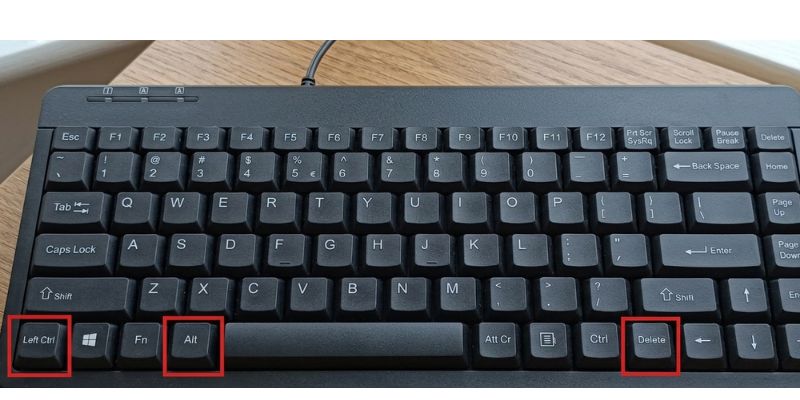
В такой ситуации важно провести сканирование антивирусом и проверить целостность системных файлов, чтобы ситуация не повторилась при следующем включении.
Черный экран после загрузки Windows
Сценарий такой: вы видите логотип загрузки, бегающие точки, но в момент перехода к рабочему столу экран гаснет. Чаще всего это «привет» от драйверов видеокарты или неверно выставленной частоты обновления экрана, которую монитор физически не поддерживает.
Лучший способ решения — войти в Безопасный режим. Windows трижды не загрузится нормально и сама предложит меню восстановления. Там нужно выбрать «Удаление последних обновлений» или просто снести драйвер видеокарты через Диспетчер устройств.
После перезагрузки система подтянет базовый драйвер, что позволит вам зайти в систему и установить корректное программное обеспечение с нуля.
Черный экран на ноутбуке: особенности диагностики
У ноутбуков своя специфика. Здесь к общему списку добавляются проблемы со шлейфом, который идет от материнской платы к матрице через петли крышки.
-
Тест внешним экраном. Подключите ноутбук к телевизору или монитору через HDMI. Если там есть картинка, значит, видеокарта жива, а проблема в родном экране ноутбука.
-
Жесткая перезагрузка. Если батарея съемная, достаньте ее и зажмите кнопку питания на 30 секунд. Если же аккумулятор встроенный (что в 2026 году встречается в большинстве моделей), просто зажмите кнопку Power на 60 секунд до полной перезагрузки контроллера питания.
-
Проверка подсветки. Посветите фонариком на экран под углом. Если вы видите едва заметные очертания окон — значит, просто перегорела лампа подсветки или вышел из строя инвертор.
Эти методы помогают быстро понять, требуется ли дорогостоящая замена матрицы или можно обойтись программными методами восстановления.
Шпаргалка: быстрая диагностика по симптомам
Если вы не хотите вникать в технические дебри, ориентируйтесь на эту таблицу. Она поможет понять, в какую сторону «копать» в первые минуты:
|
Симптом |
Вероятная причина |
Первое действие |
|---|---|---|
|
Черный экран + курсор мыши |
Сбой процесса Explorer или вирус |
Нажать Ctrl+Alt+Del и запустить explorer.exe |
|
Надпись «No Signal» на мониторе |
Кабель, переходник или видеокарта |
Переткнуть кабель в другой разъем (HDMI/DP) |
|
ПК пищит при включении |
Проблема с оперативной памятью |
Достать планки ОЗУ и потереть контакты ластиком |
|
Вентиляторы шумят, экран мертв |
Статическое электричество или БП |
Обесточить ПК и зажать кнопку Power на 20 сек |
|
Картинка есть только до загрузки ОС |
Конфликт драйверов видеокарты |
Зайти в «Безопасный режим» и удалить драйвер |
Когда стоит обратиться в сервисный центр

Самостоятельный ремонт хорош до определенного предела. Есть моменты, когда вкладывать деньги в старое устройство просто экономически невыгодно.
Если вашему системнику или ноутбуку больше 5-7 лет, и он начал радовать вас черным экраном, возможно, пришло время для апгрейда. Перепайка видеочипа или замена моста на материнской плате — процедуры дорогие и не дающие долгой гарантии. Часто выгоднее один раз купить ноутбук с современной гарантией, чем бесконечно латать старый девайс в сервисных центрах.
Вложения в безнадежно устаревшее оборудование оправданы только в том случае, если цена вопроса — почистить контакты. Во всех остальных ситуациях свежее железо сэкономит вам и нервы, и время.
Надоело гадать, включится компьютер сегодня или нет? Хватит тратить силы на реанимацию того, что пора заменить. В LuckyLink вы найдете топовые комплектующие и готовые сборки, которые не подведут в самый ответственный момент. Загляните в наш каталог, обновите свою систему и забудьте о черном экране как о страшном сне.
Потому что техника должна работать на вас, а не вы на нее!